

主题简介:
【One Nav】概述:One Nav 主题又称“一导航主题”,集网址、app、资源、书籍、影视等内容导航于一体,各模块可单独使用,互不影响。
搭建前准备:
①一台vps服务器(并安装好宝塔面板,如何安装请看《【原创教程】cloudreve快速搭建个人云盘教程》,装好必备的Nginx 1.18.0和PHP5.6及以上版本)。
②一个域名。
③已经购买好的one nav主题。
安装:
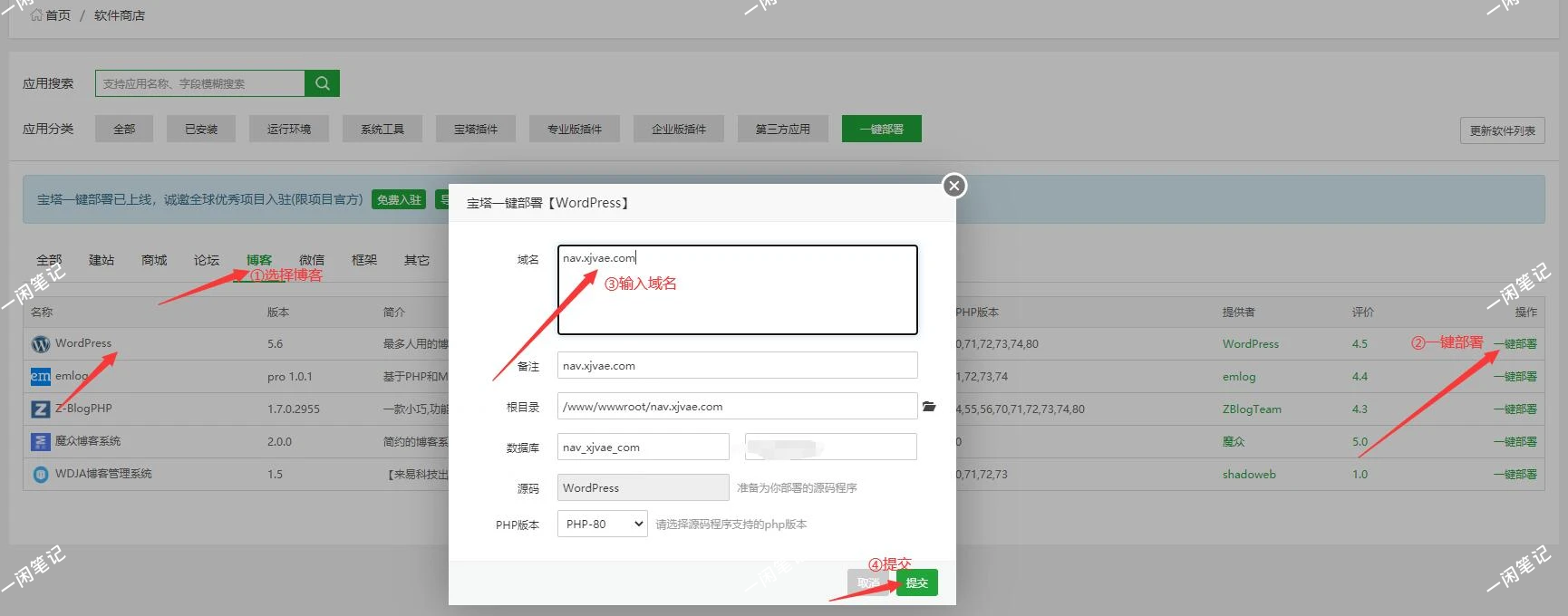
①进入宝塔面板,在软件商店里选择博客→WordPress→一键部署。将域名输入,我的域名为nav.xjvae.com,然后提交,等待一键部署完毕。(注意数据库和密码,后面用得到。)
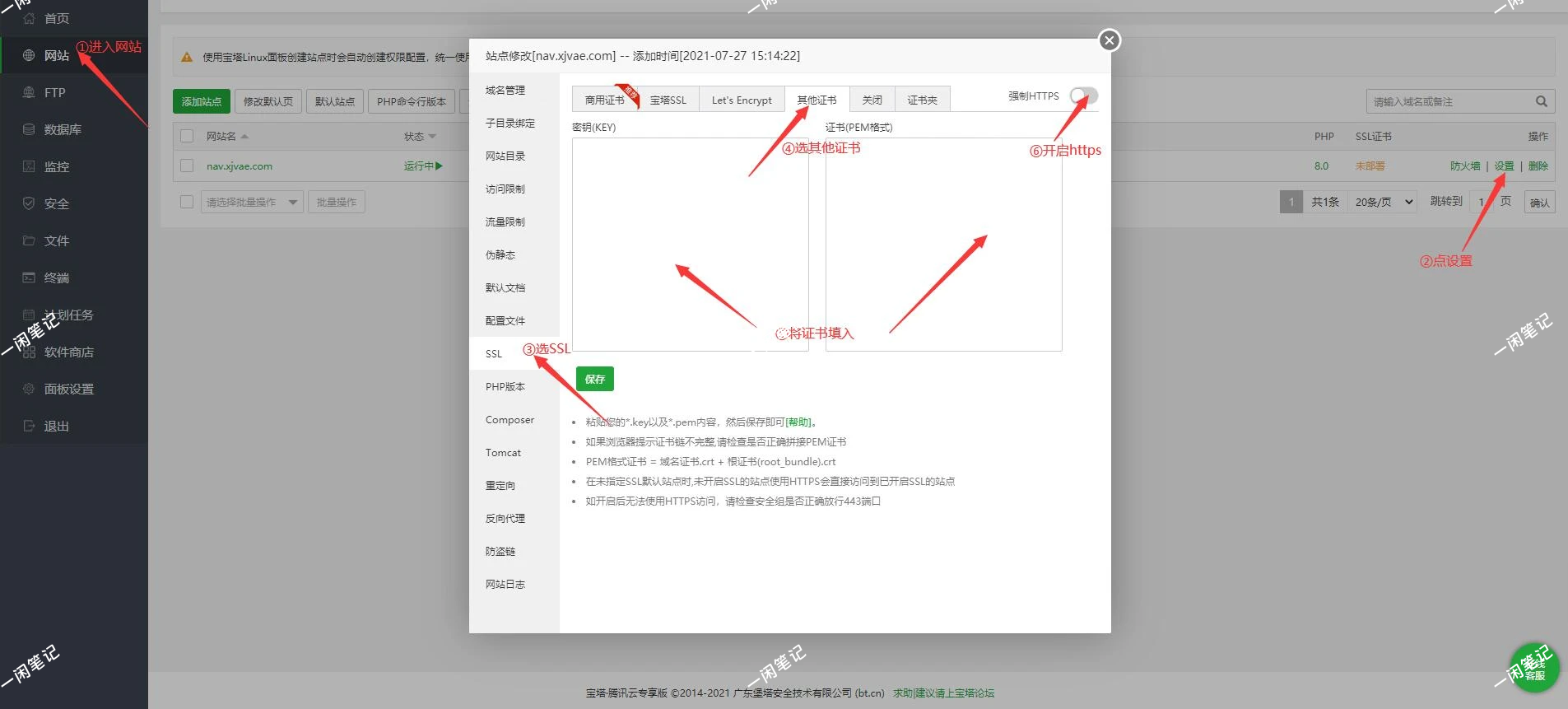
②进入网站,点击右边的设置按钮,找到SSL,将你的证书填入其他证书里面,并强制开启https。
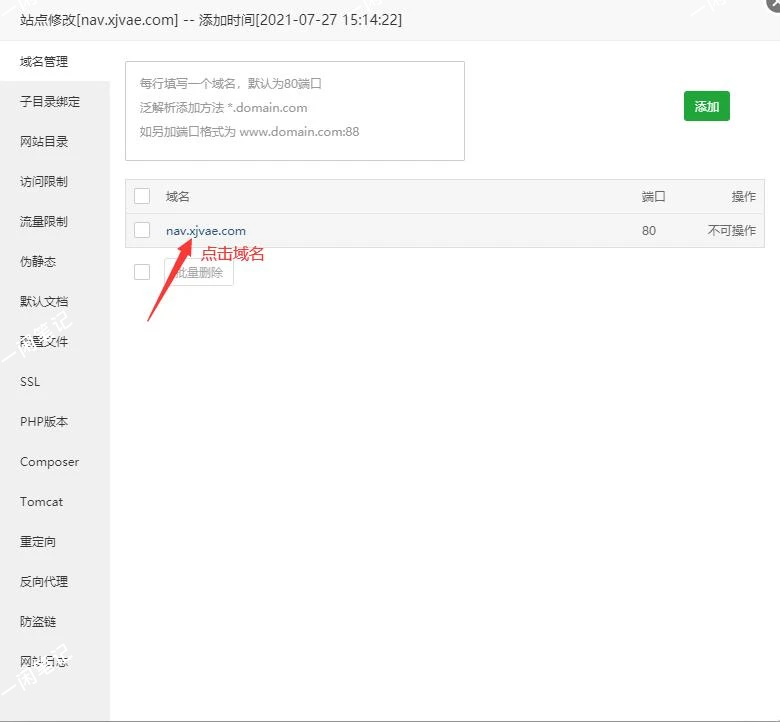
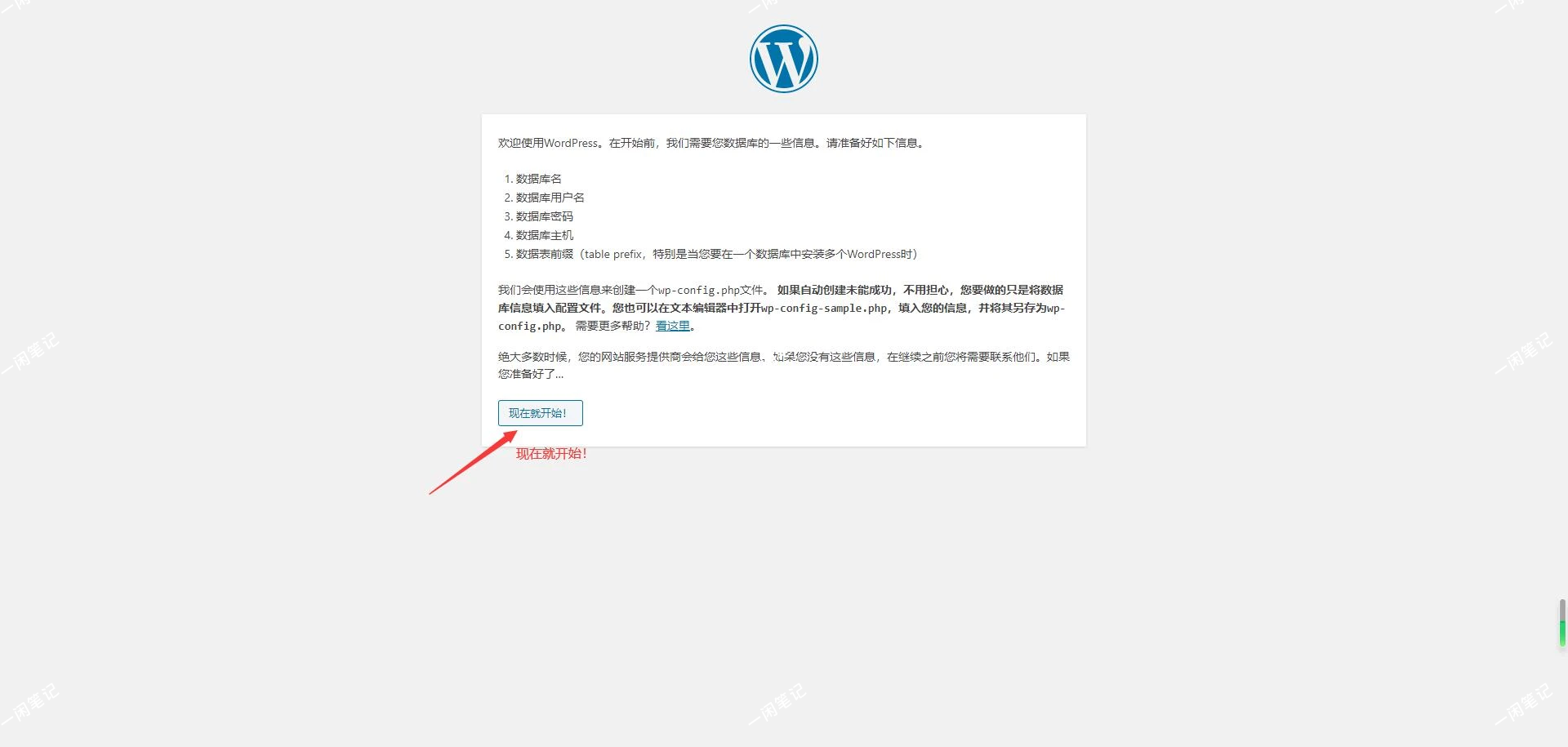
③回到域名管理,点击域名,开始WordPress安装设置。
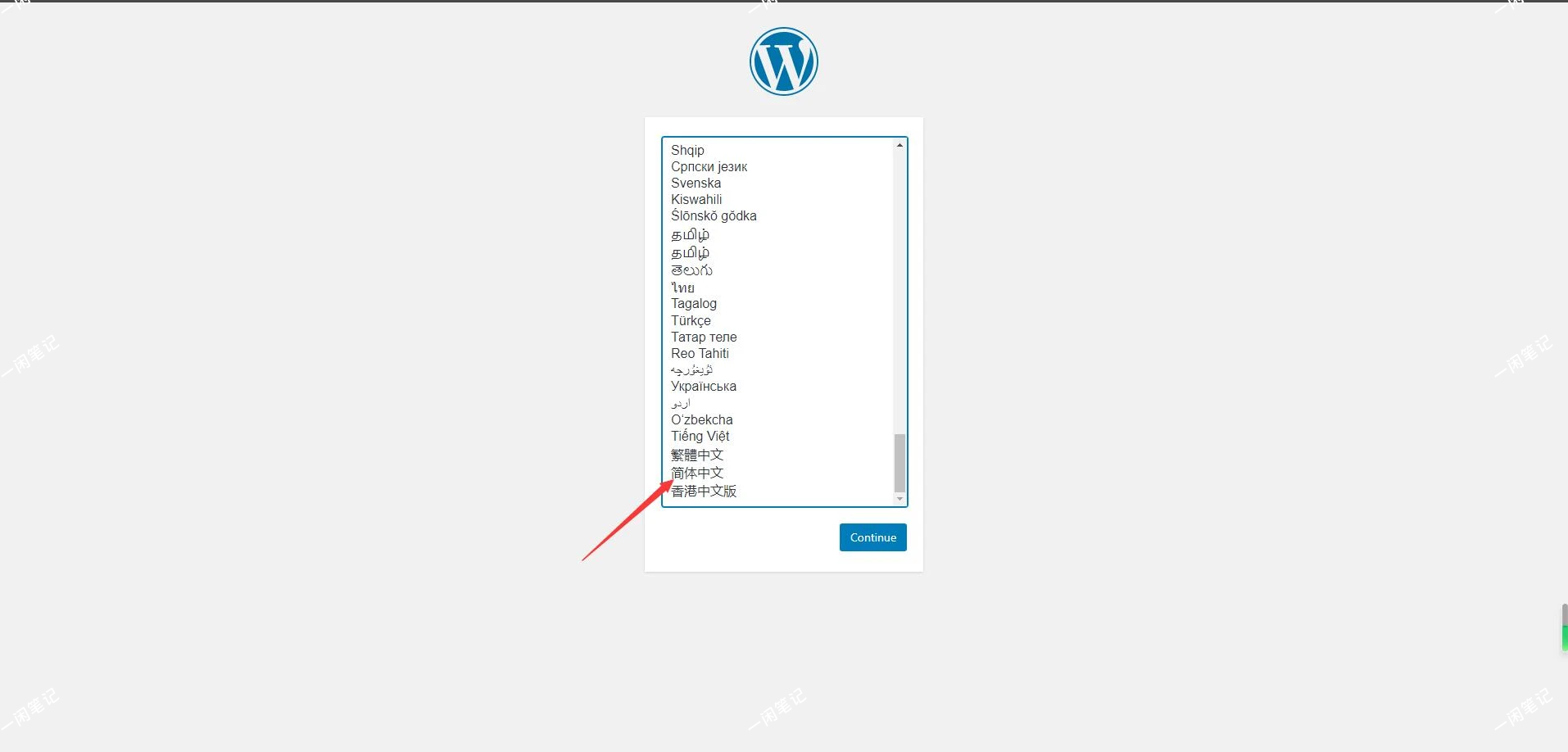
④打开网站后,选择简体中文继续,填入之前一键部署时候下方的数据库名,一般默认为网站名。“.(点)”改成“_(下横杠)”,用户名和数据库名相同。密码为部署时候的默认密码(后期也可更改)。数据库主机和表前缀为默认,提交即可。
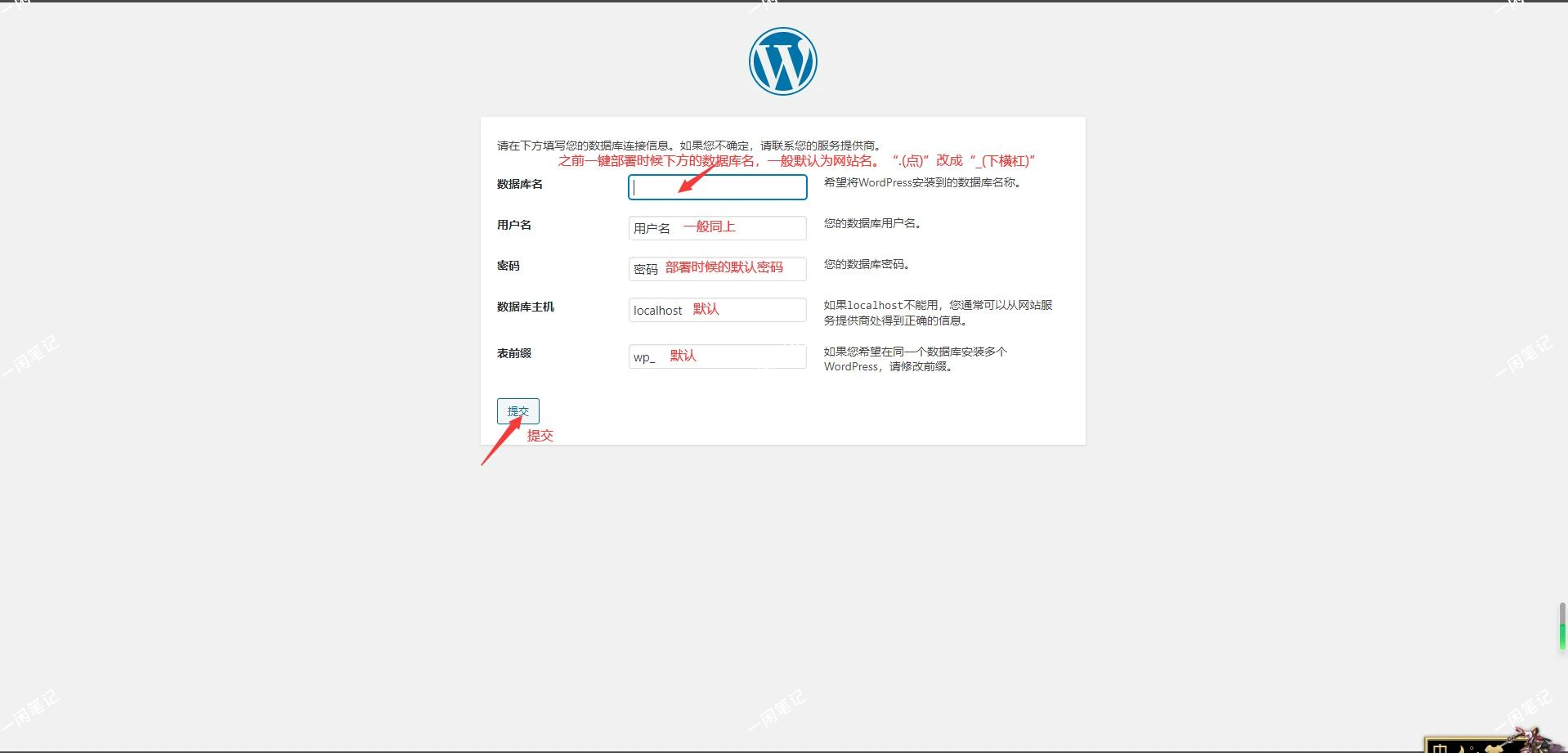
如果之前没注意数据库名和密码,可以在下图(数据库)这找到:

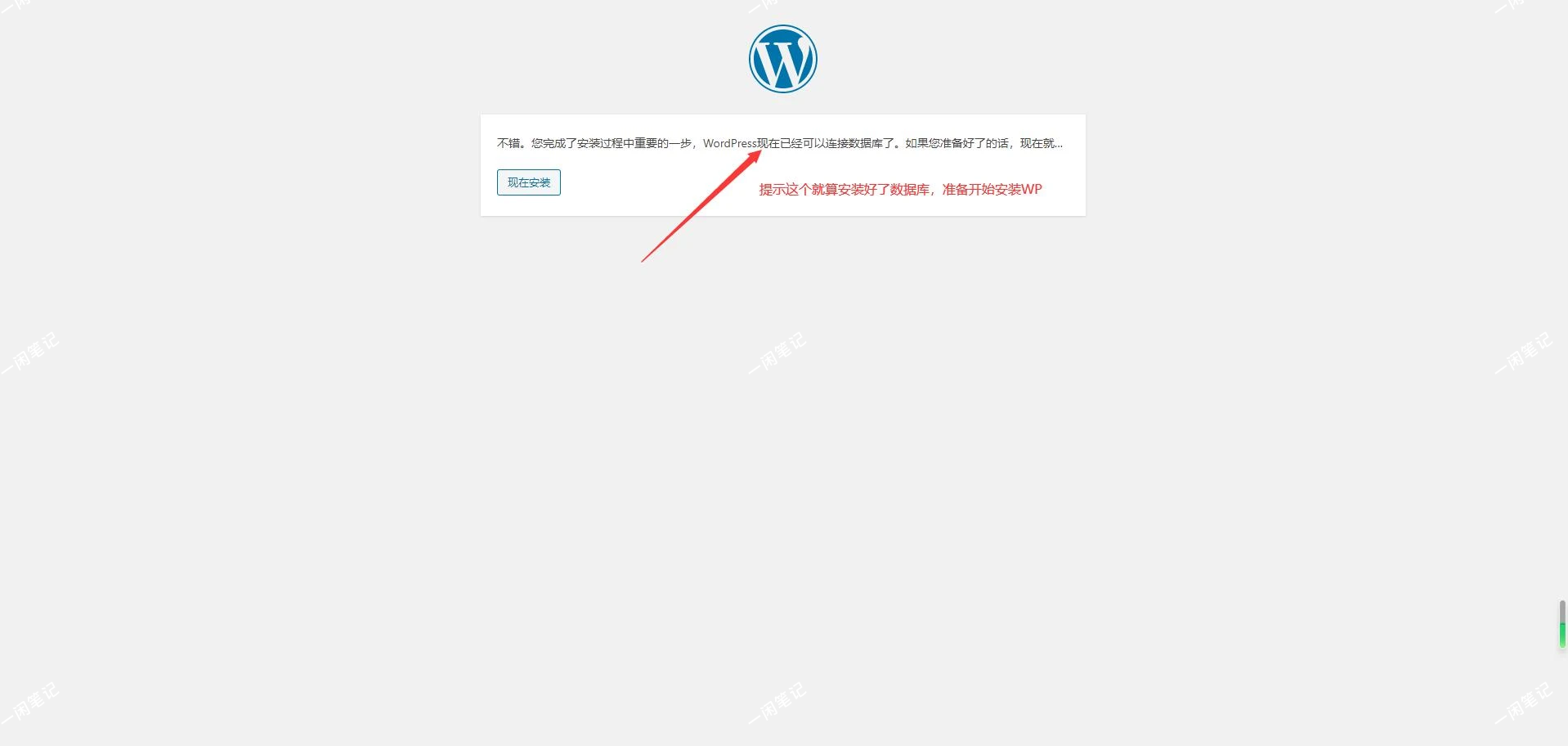
⑤提示下图就算安装好了数据库,可以准备开始安装WP了。
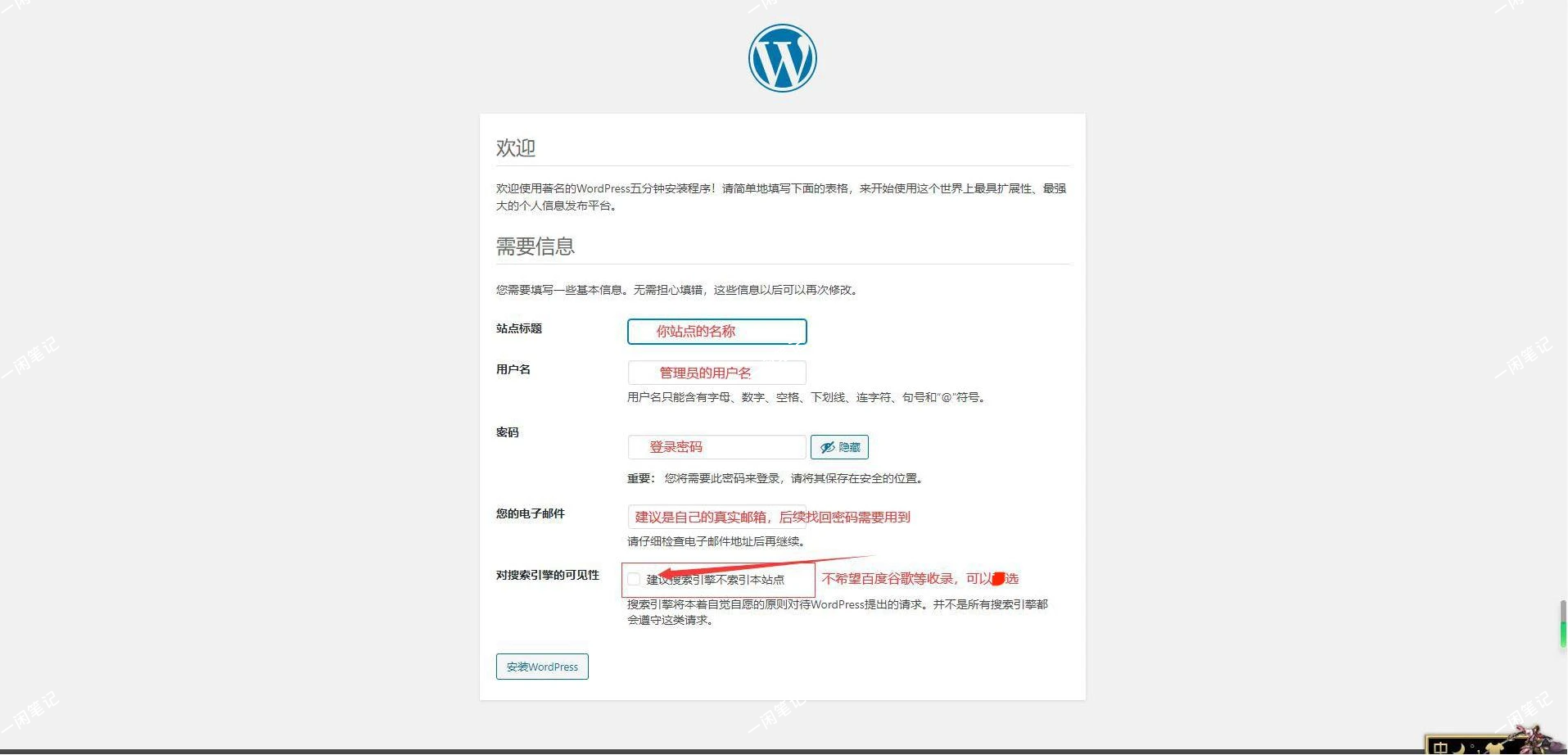
⑥填写网站相关信息。站点标题为你站点的名称,用户名为管理员的用户名和登录名,设置好登录密码,邮箱**为自己的真实邮箱地址,后续可以找回密码,也可以用邮箱登录后台。对搜索引擎的可见性,如果不希望被百度谷歌等收录,可以勾选,一般默认即可。完成安装。
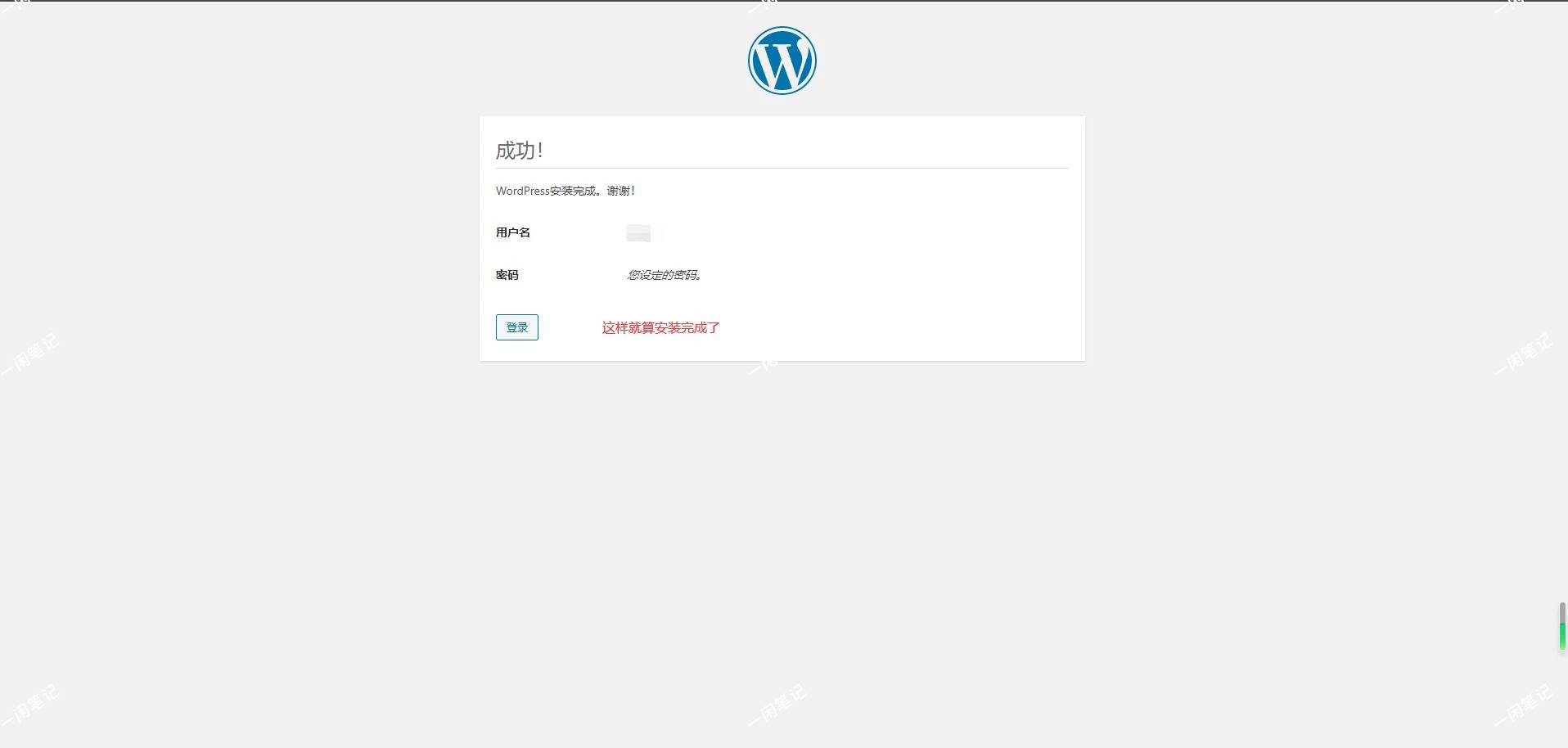
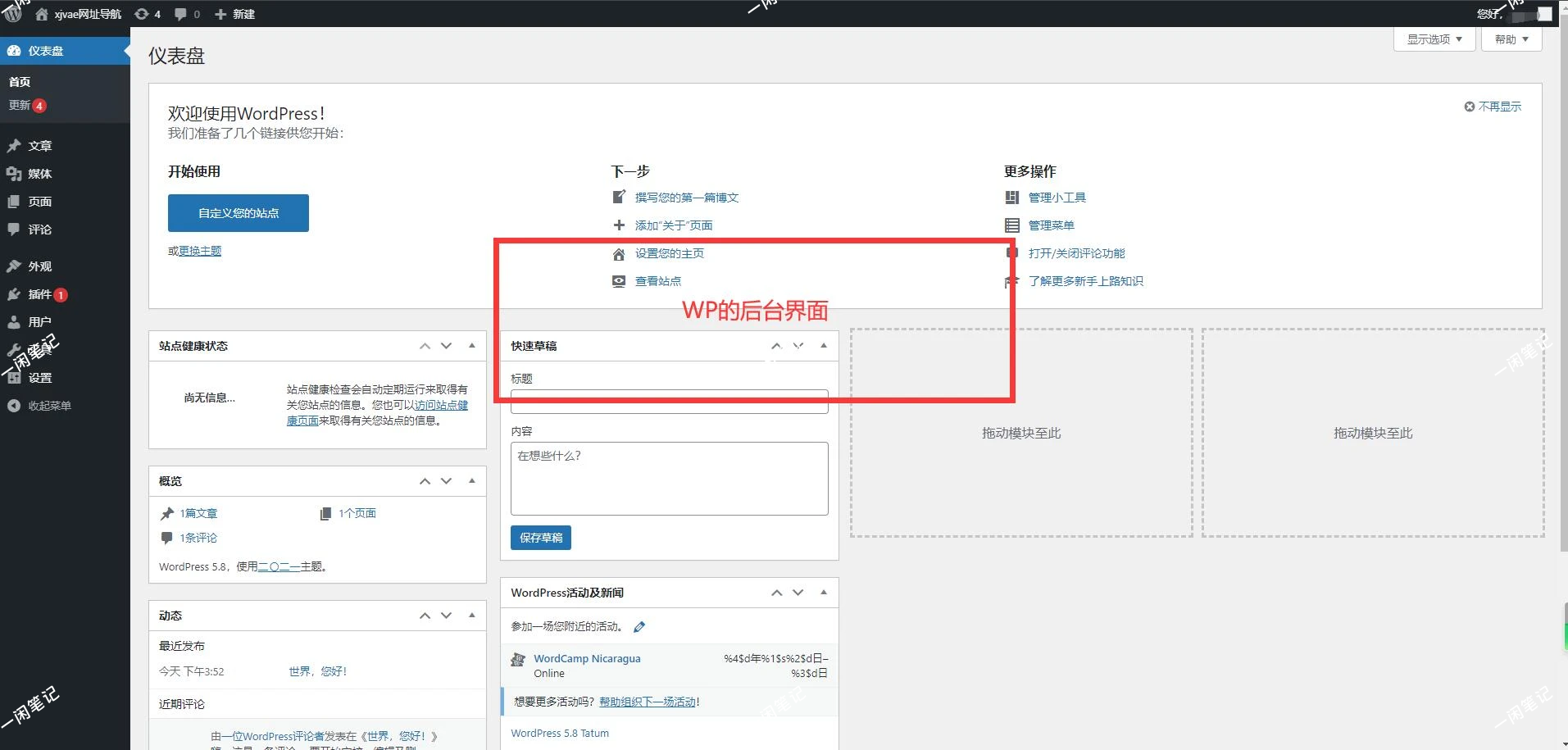
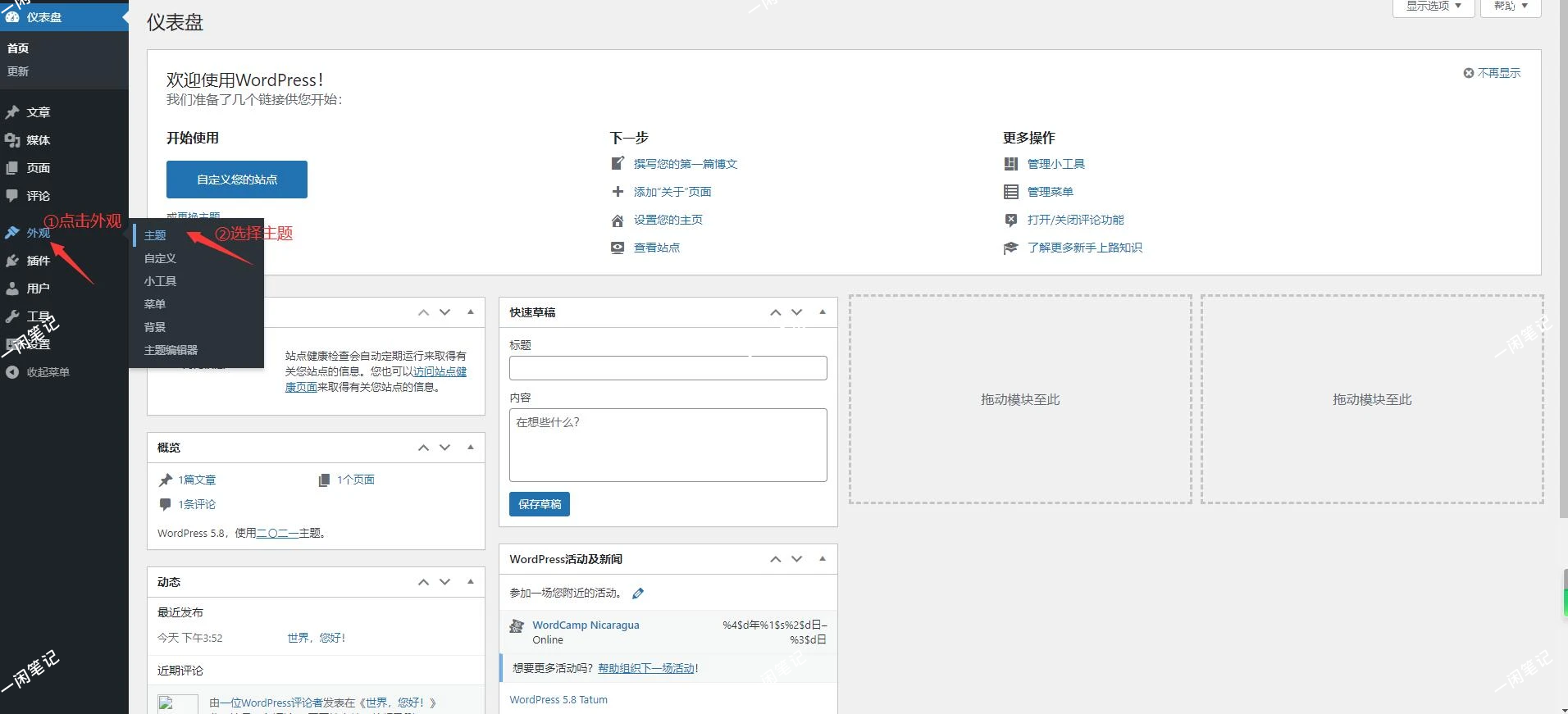
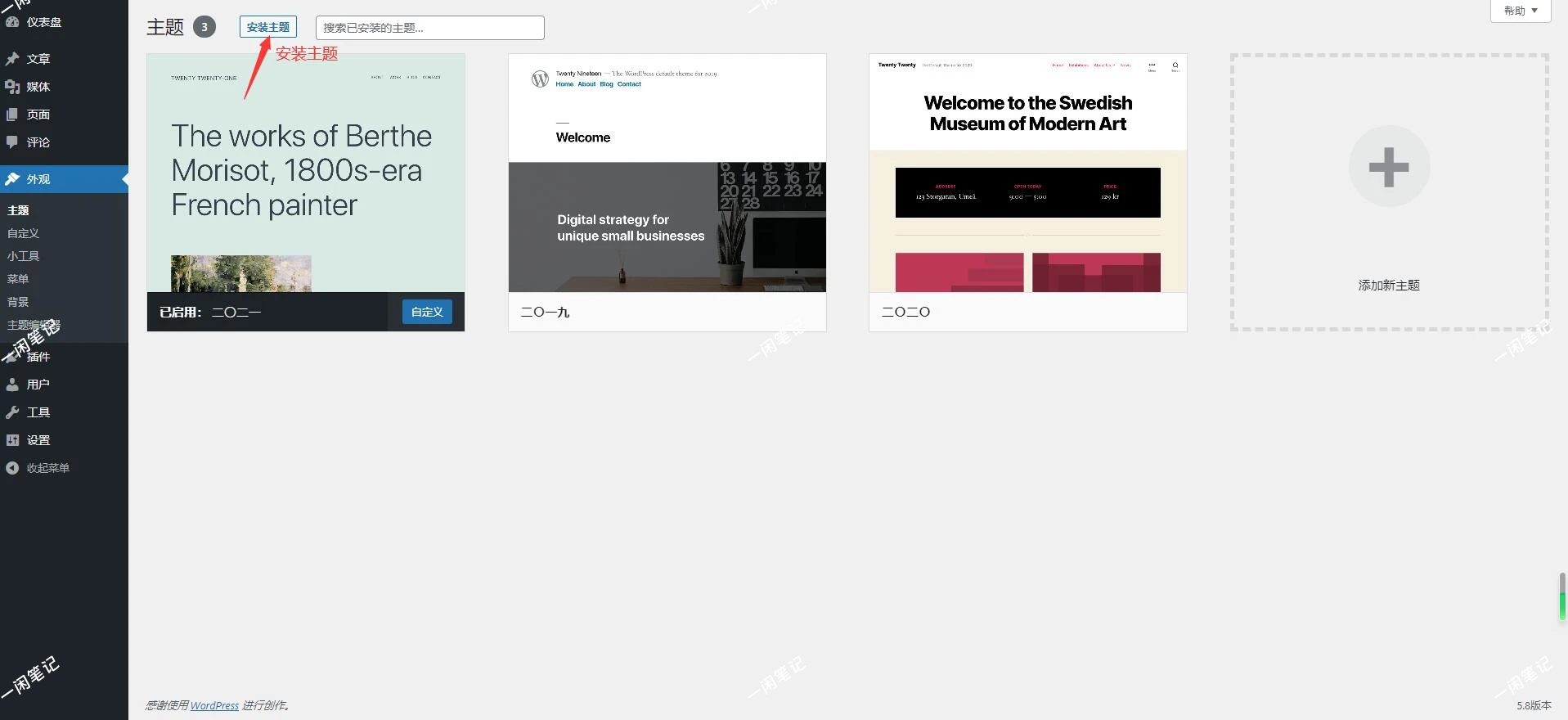
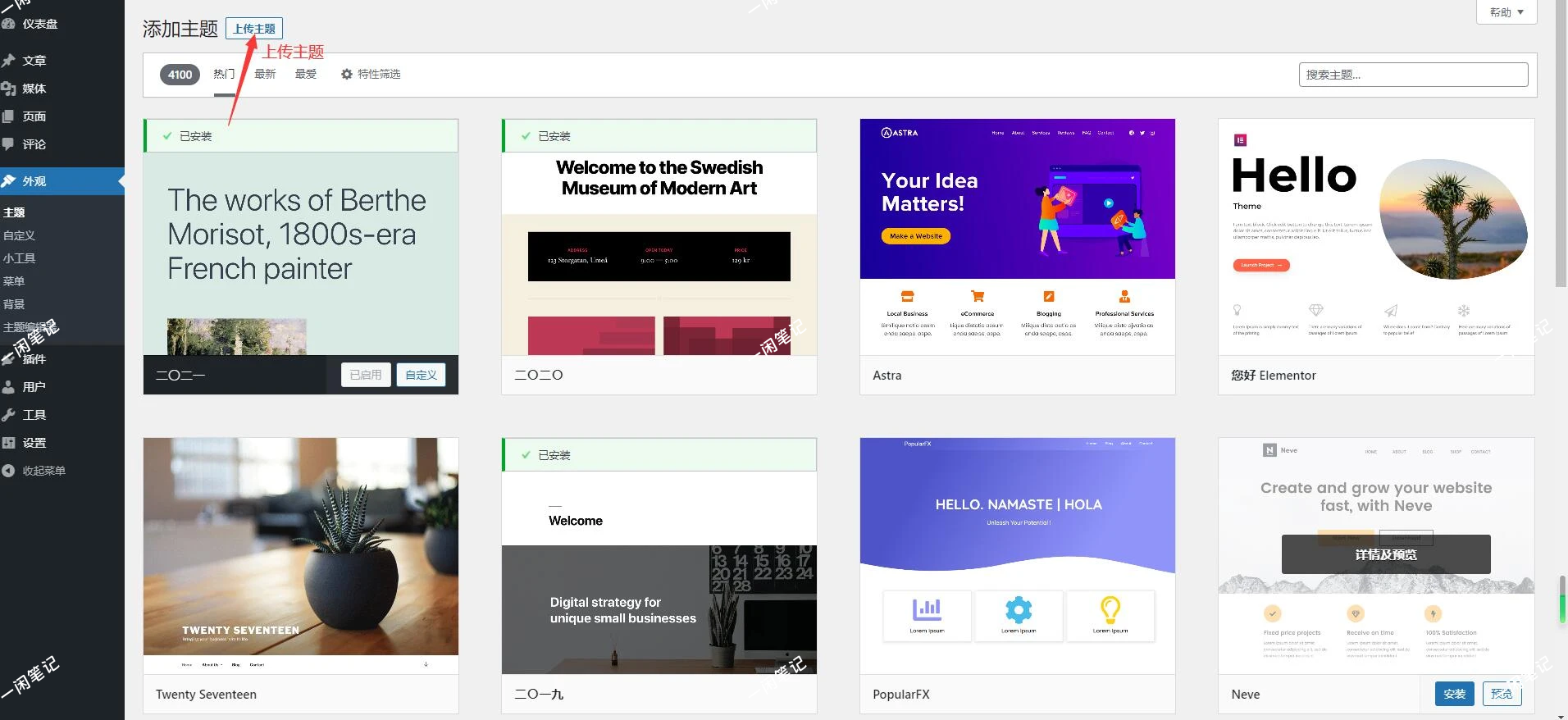
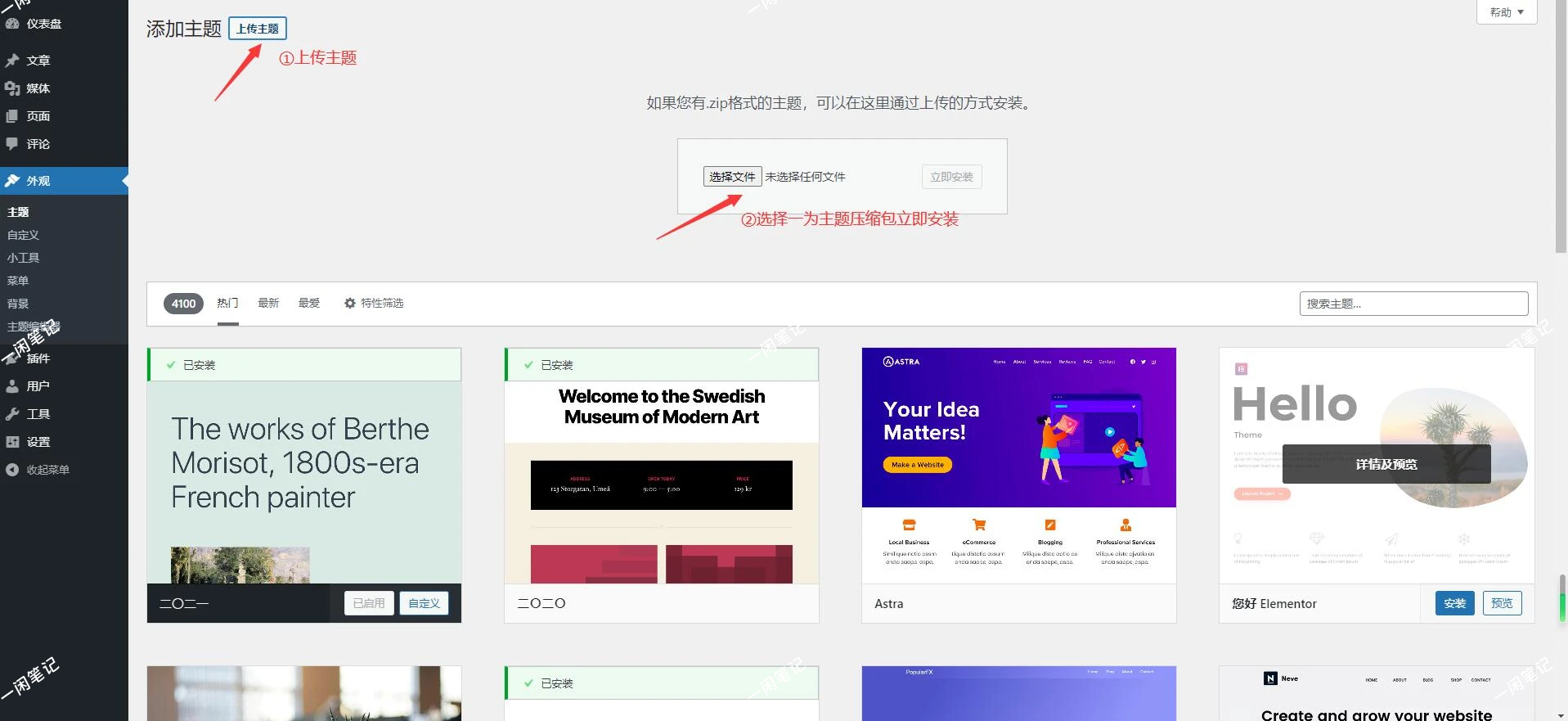
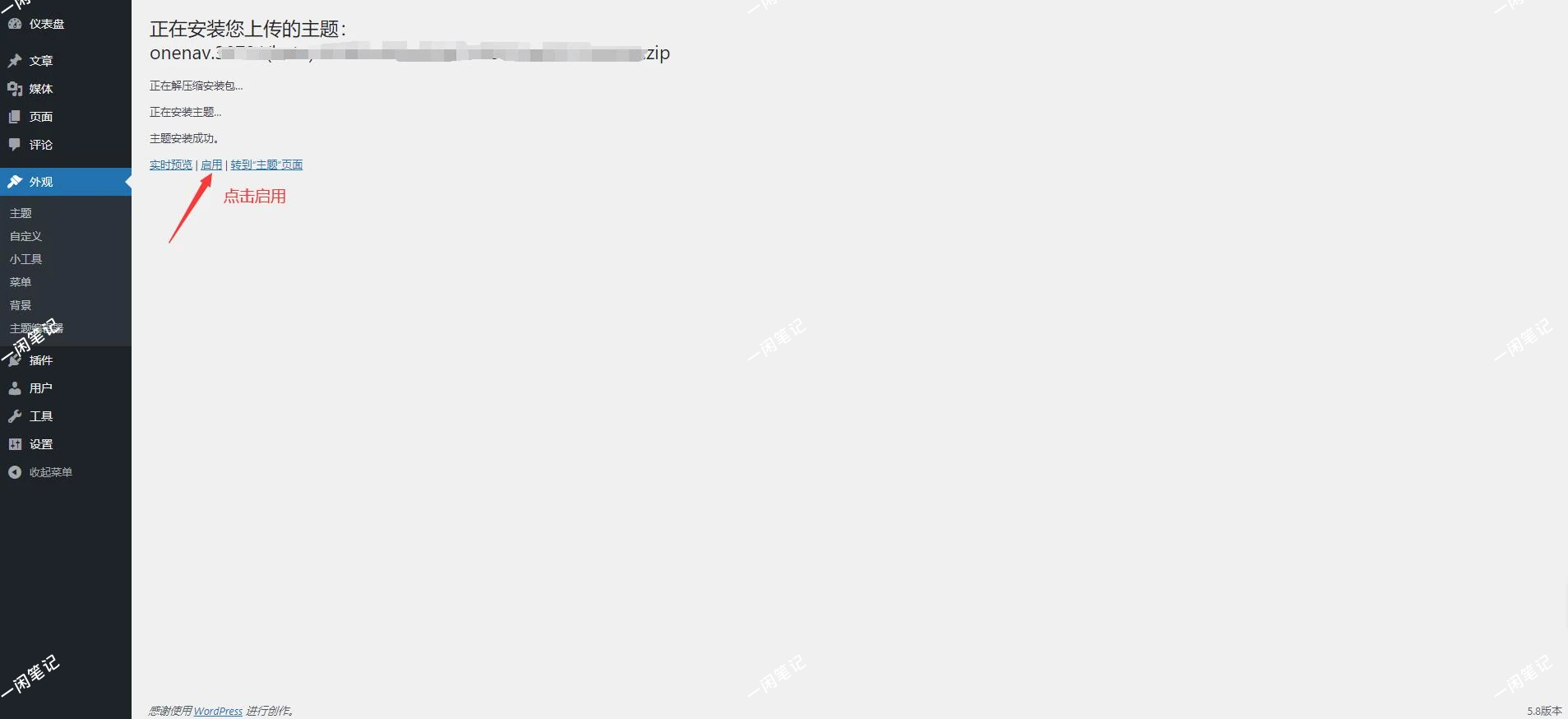
⑦登录后台后,找到外观,选择主题,点击安装主题,找到上传主题,选择文件(必须为zip格式),等待安装完成,并启用。(主题请前往一为主题,找到你的订单下载。)
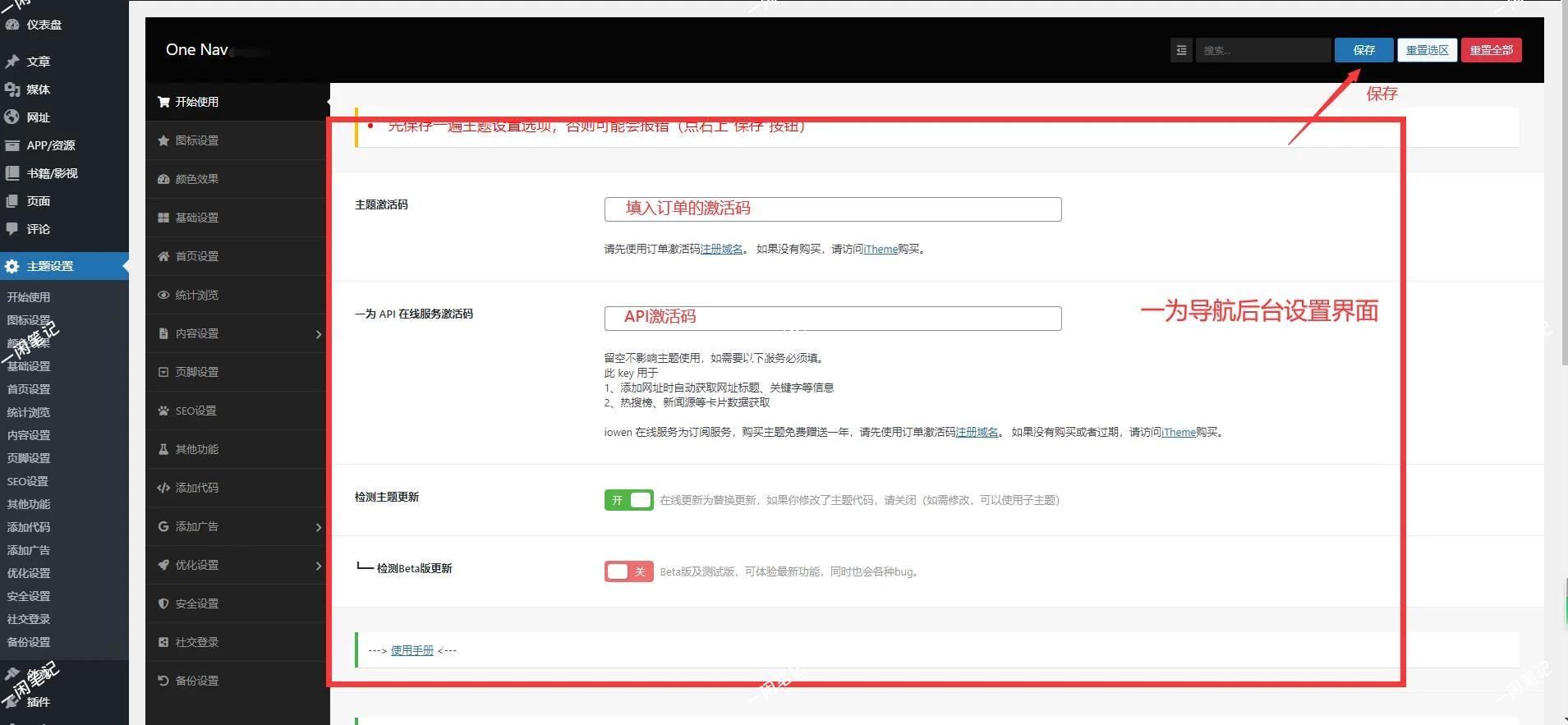
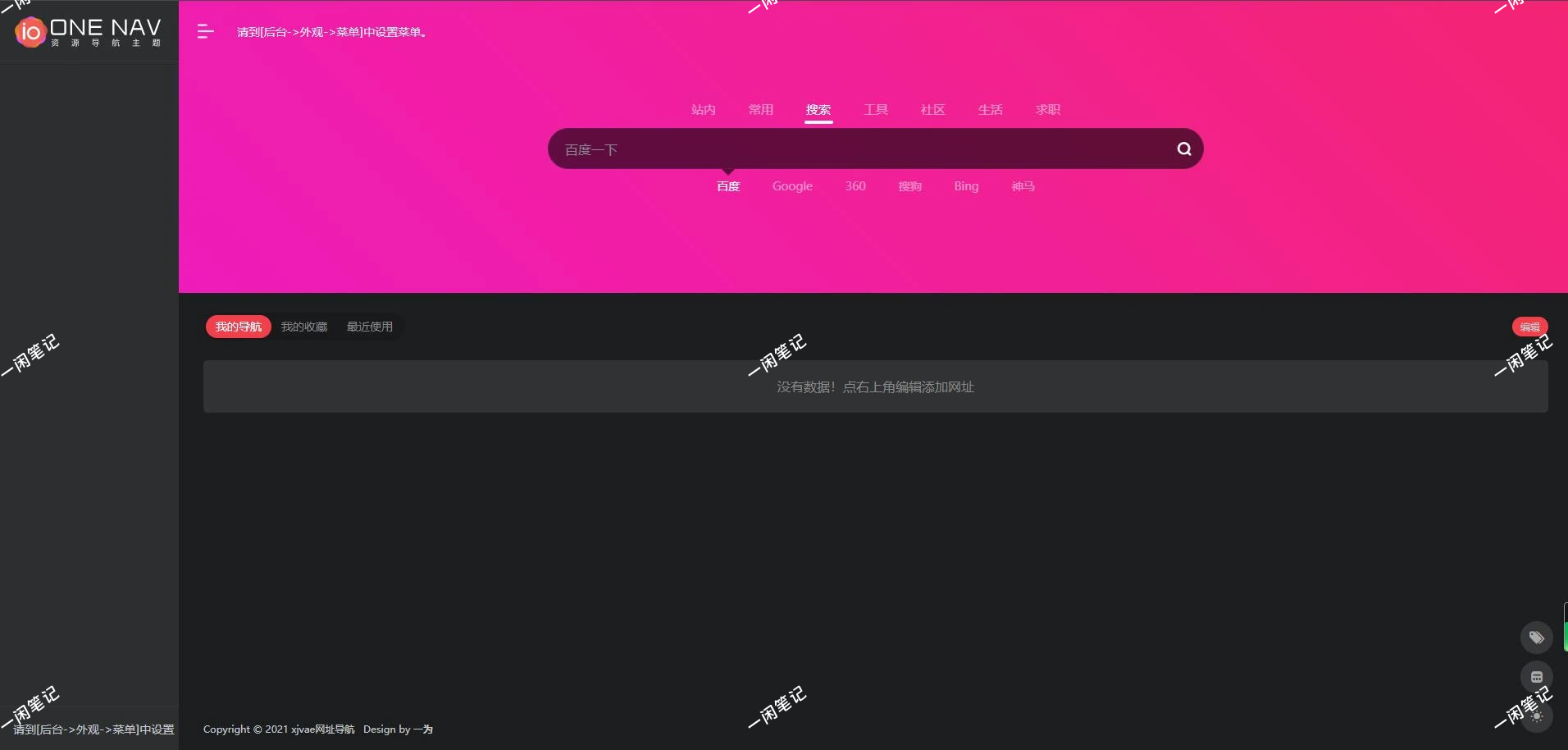
⑧在One Nav后台填入一为主题订单的主题激活码,API激活码可不填。记得保存,保存有两个,右上方一个,右下方一个。
设置:
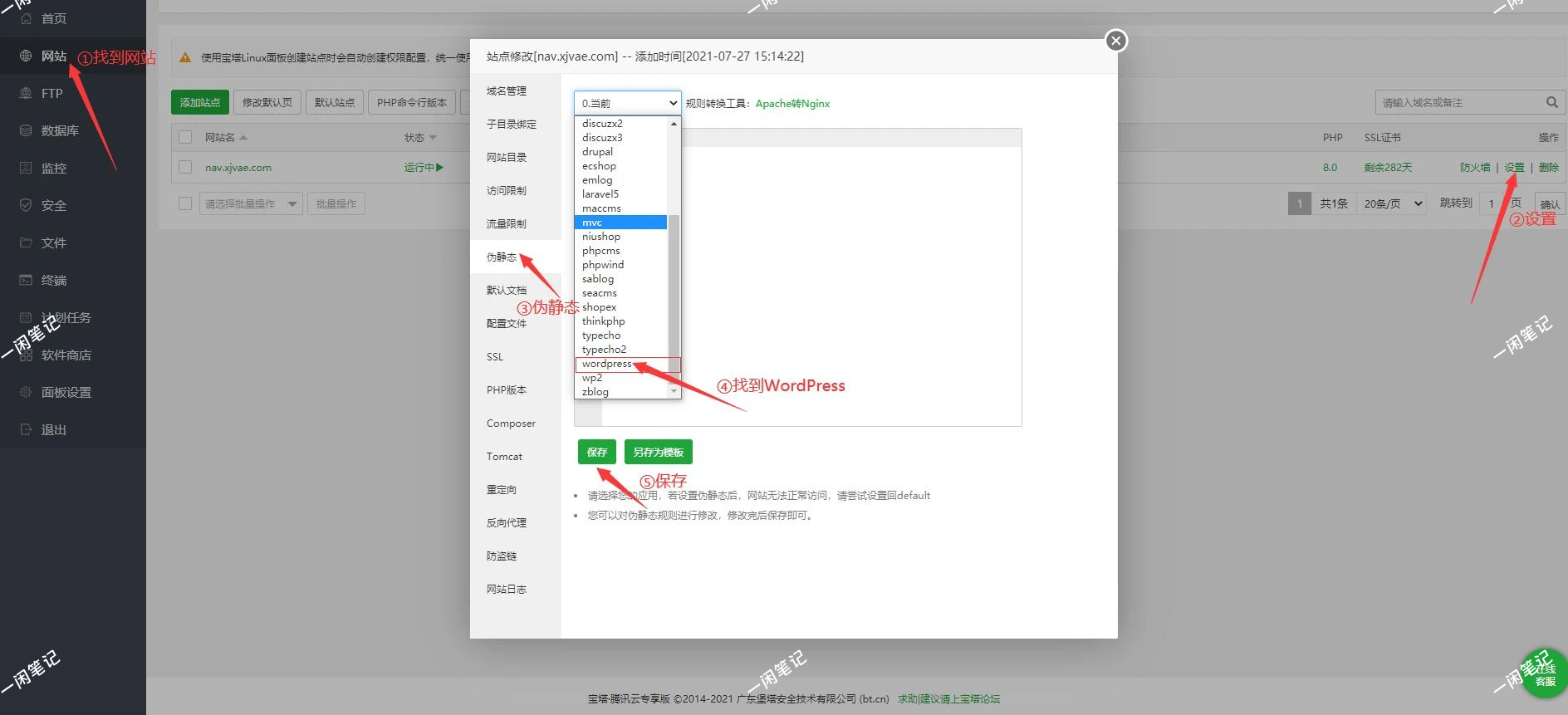
①设置伪静态。进入宝塔面板,找到网站,设置,伪静态,找到WordPress,保存。
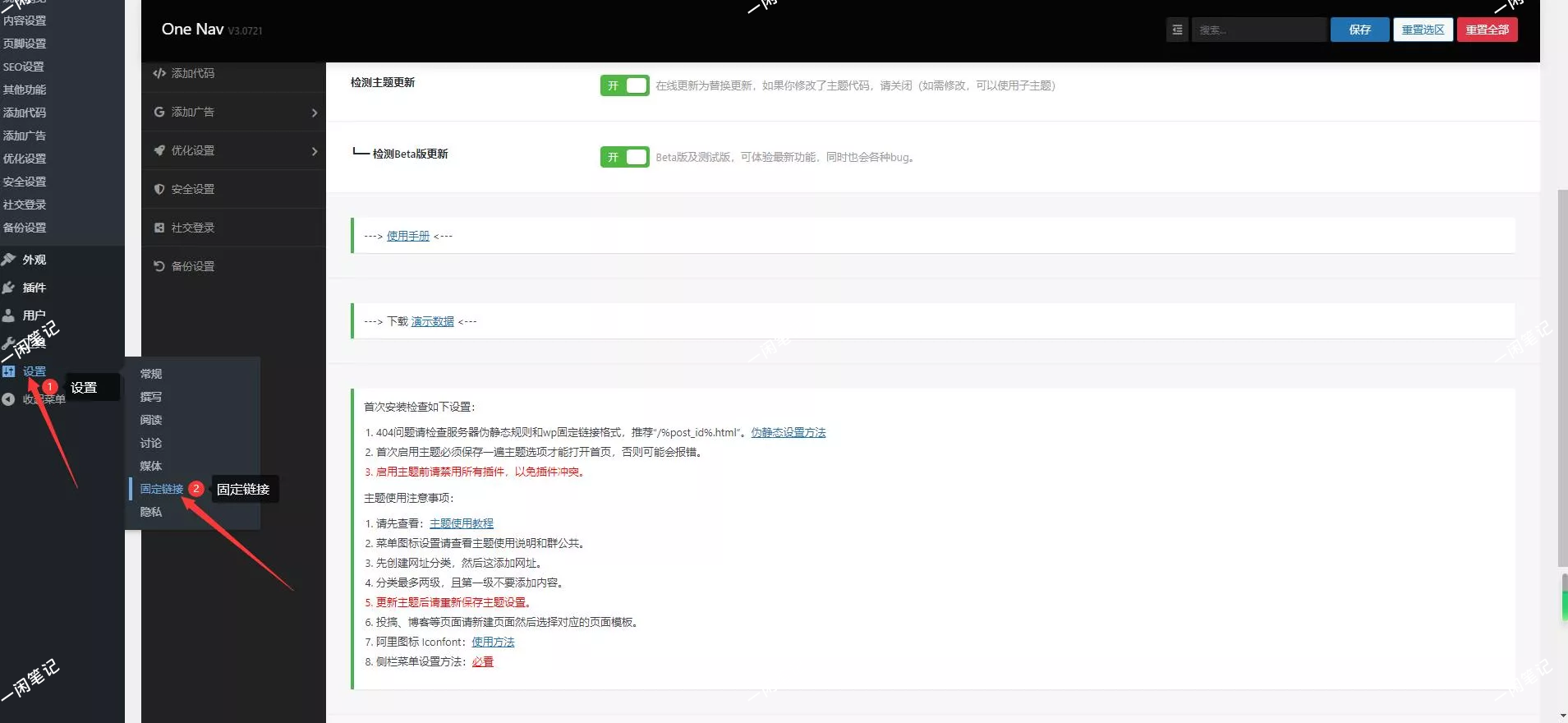
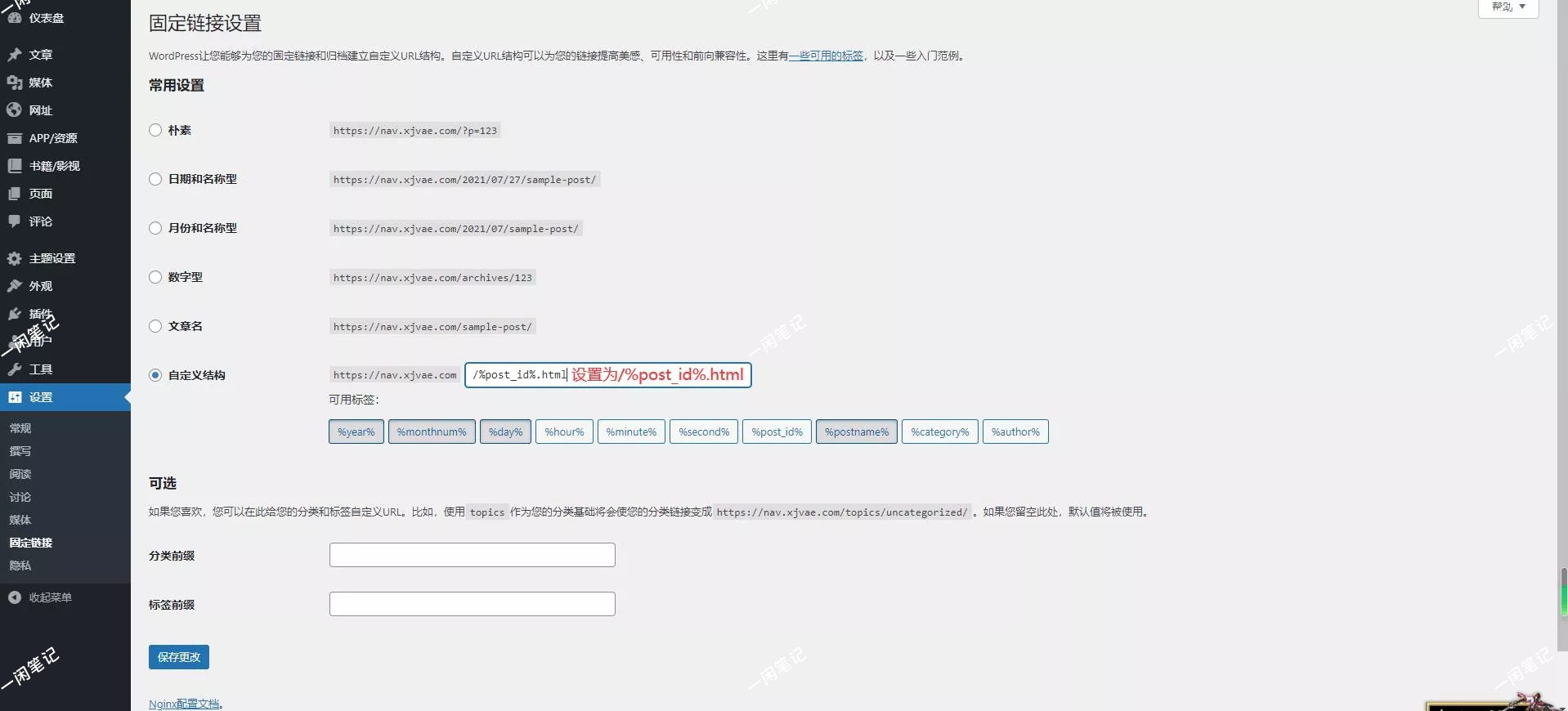
②设置固定链接。回到WP后台,找到设置,固定链接,将固定链接设置为“/%post_id%.html”。
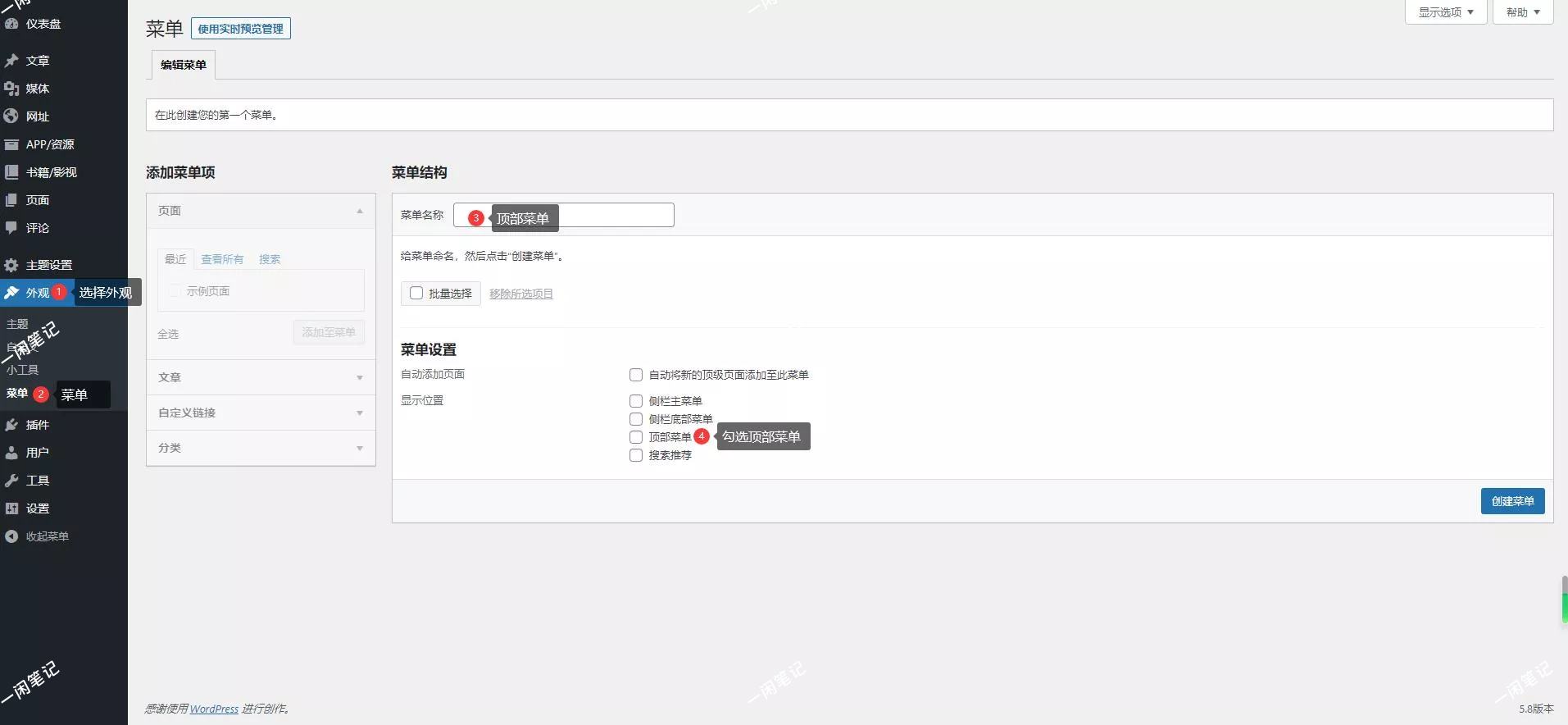
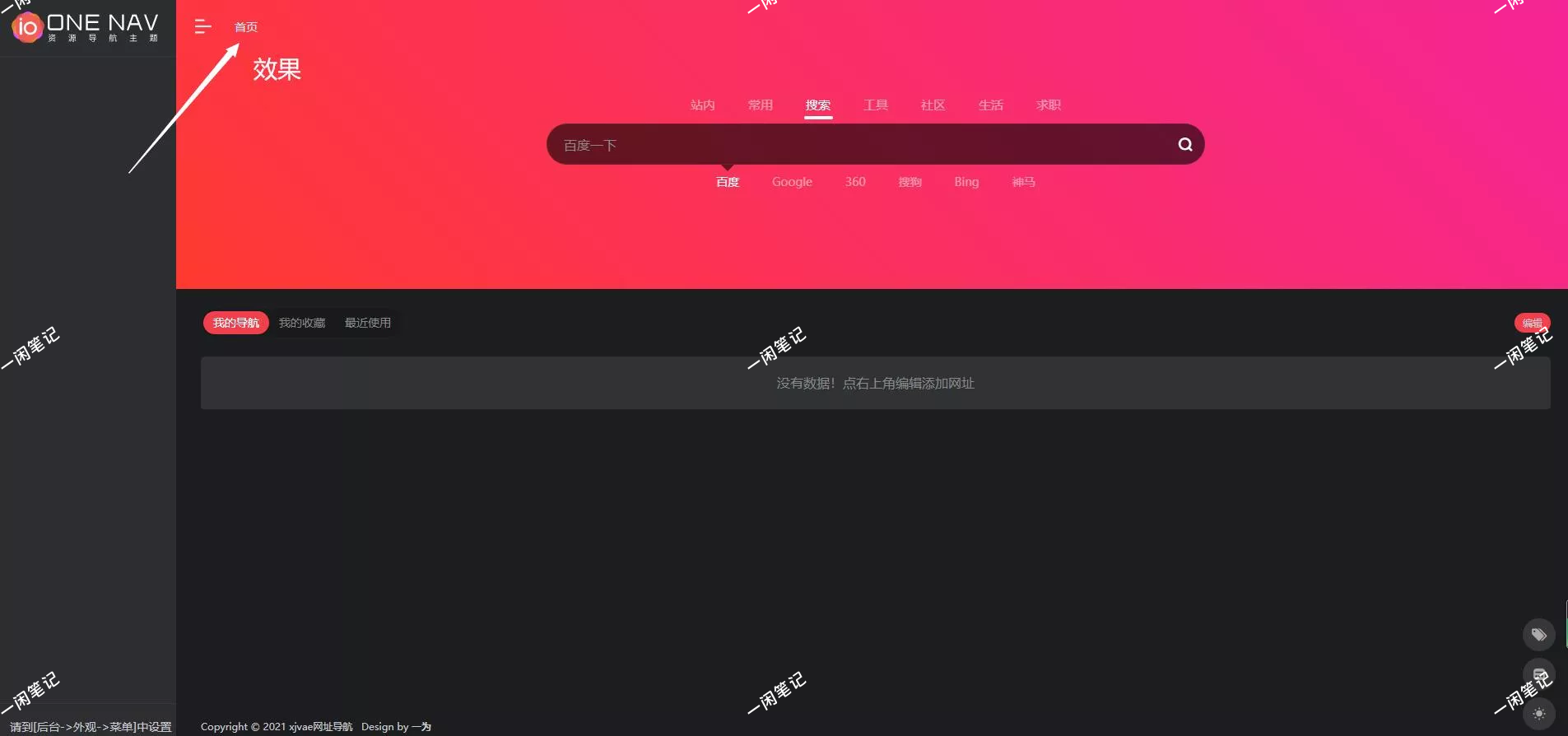
③找到外观菜单,菜单名称输入顶部菜单,勾选顶部菜单,创建菜单。
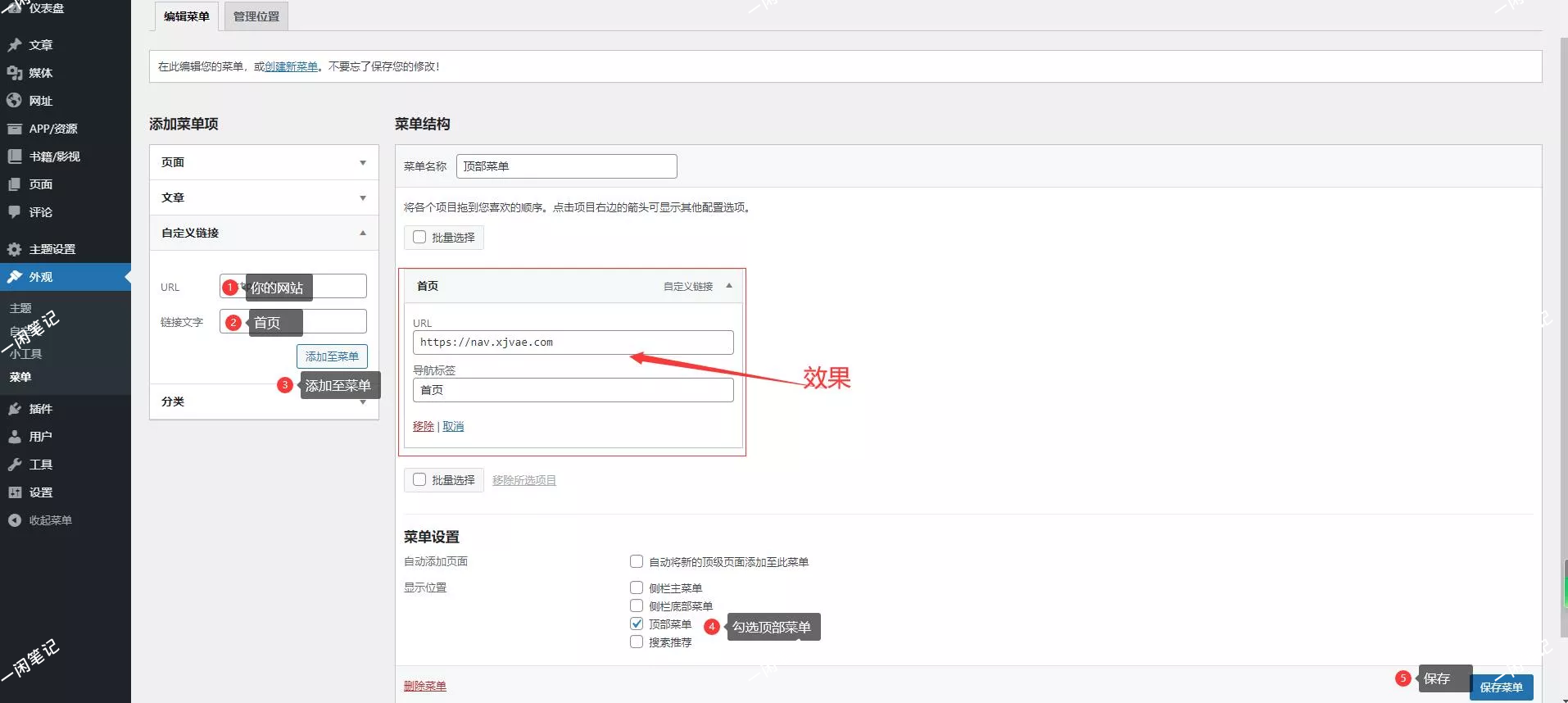
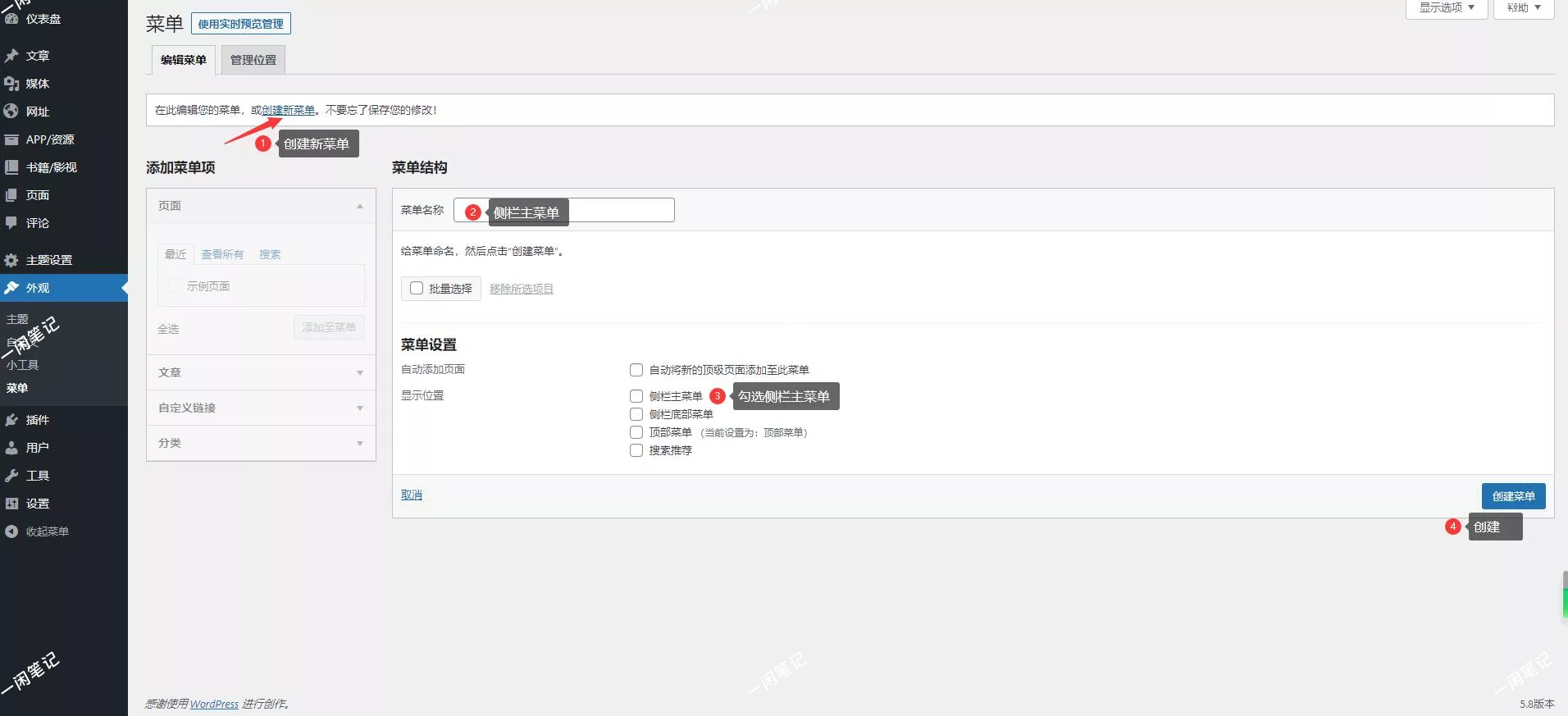
④回到外观,创建新菜单,填入侧栏主菜单,勾选侧栏主菜单,创建。
⑤找到网址分类,添加个父级目录,比如好评推荐,别名:haopingtuijian,添加到新网址目录。
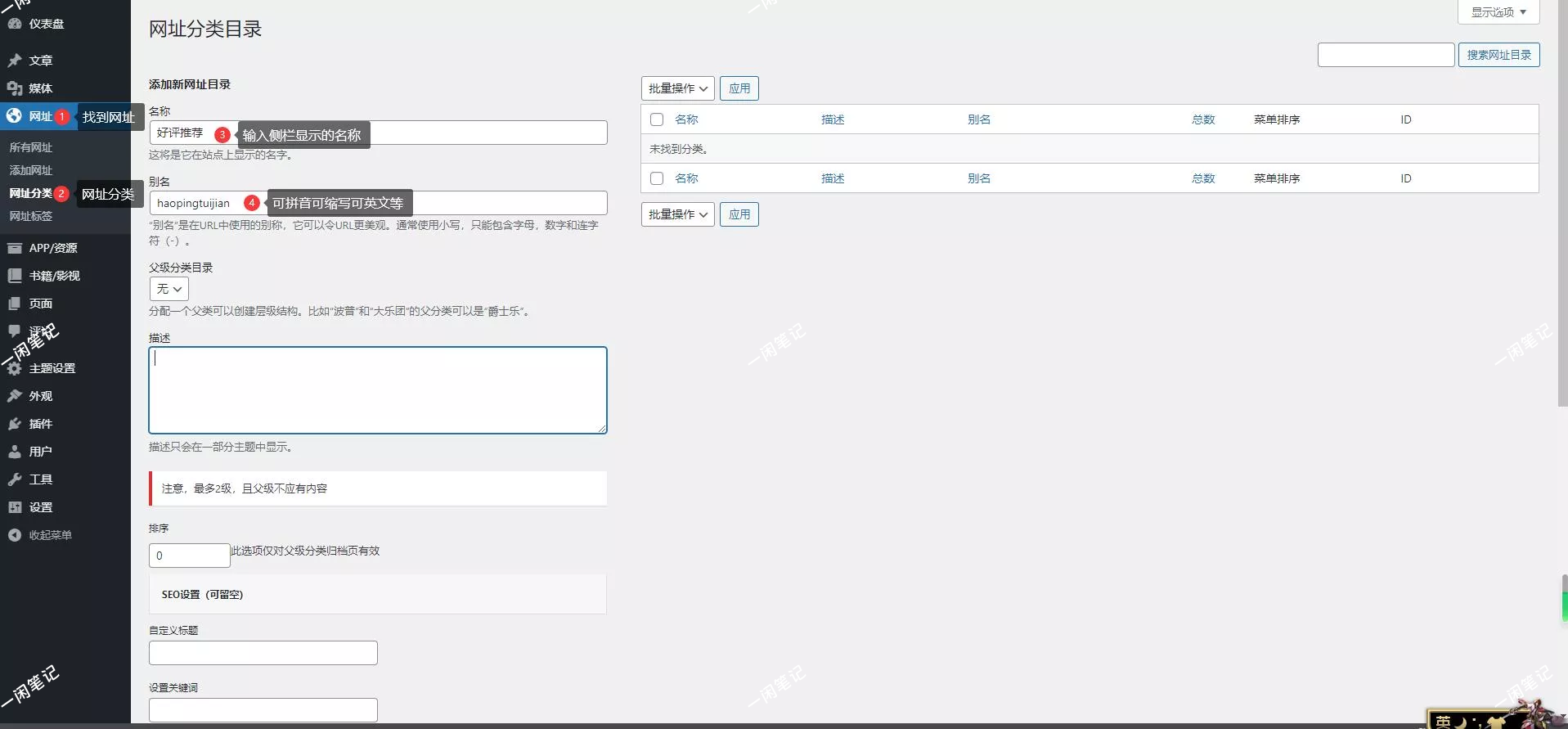
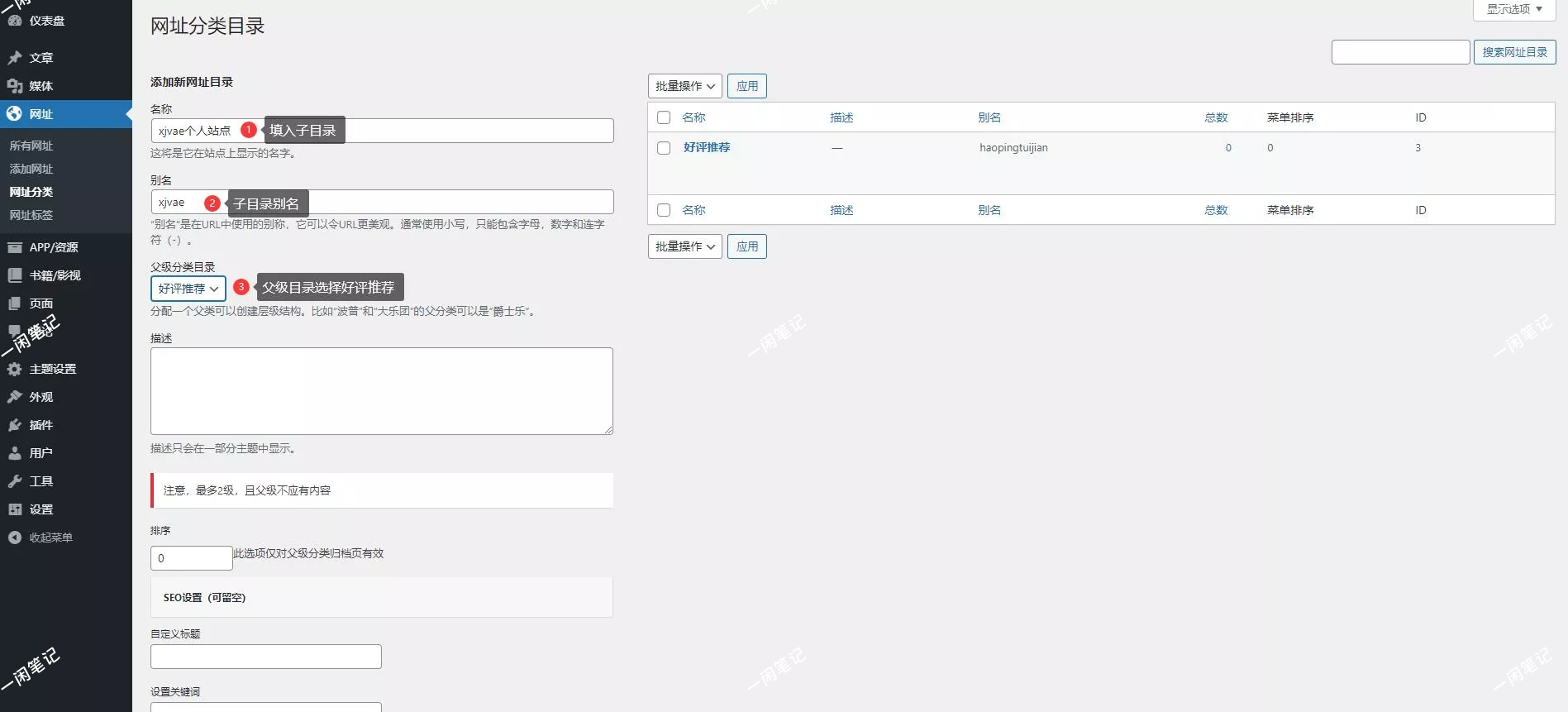
⑥添加子目录。如下图:
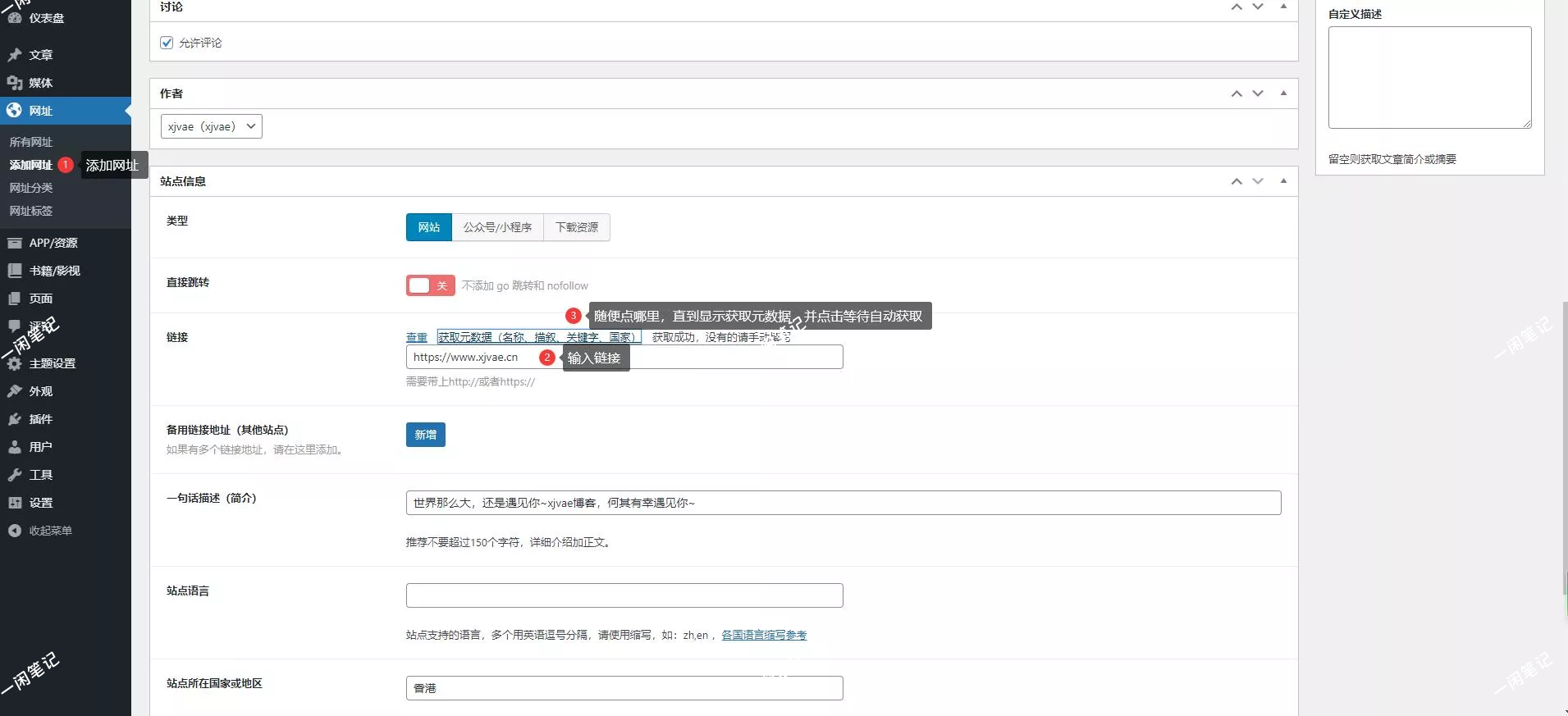
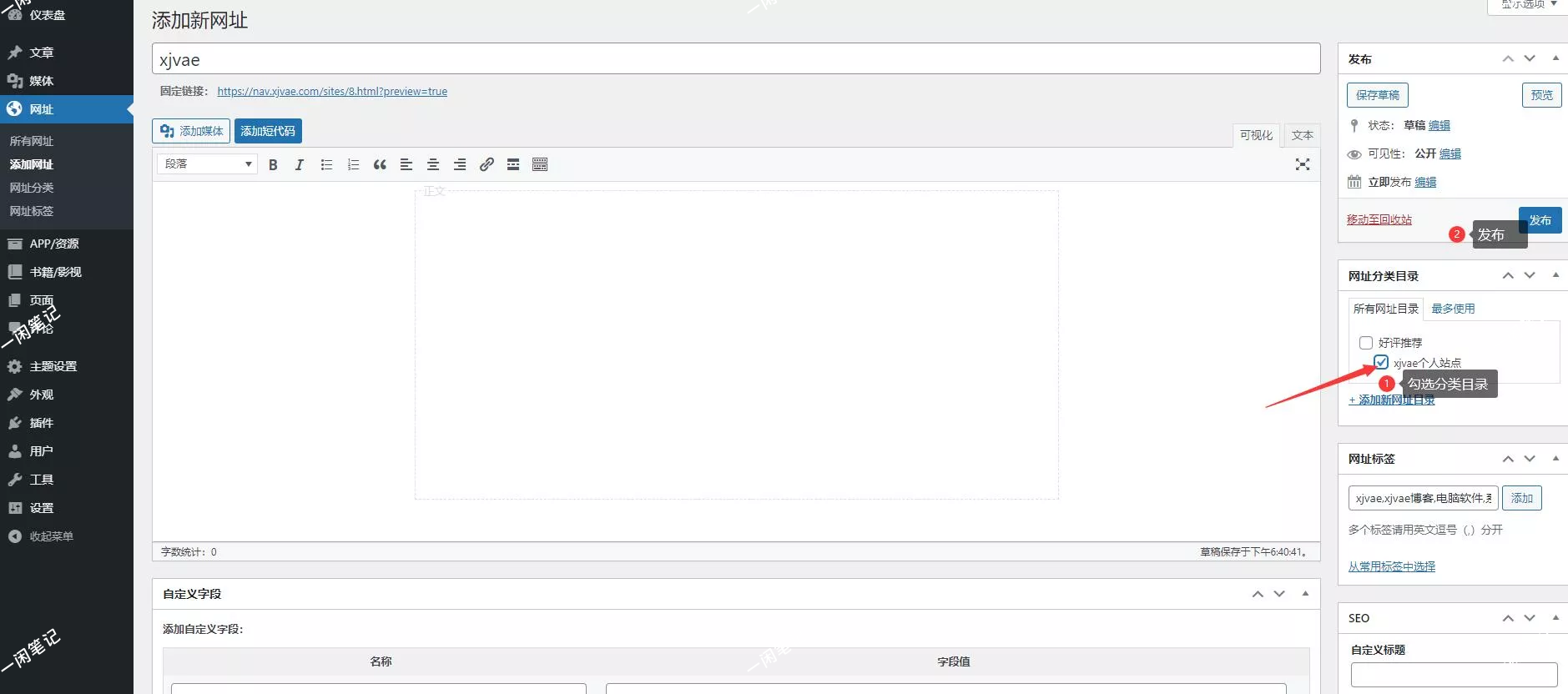
⑦添加网址:鼠标滑到链接出,输入链接(必须带上http://或https://),空白地方随便点哪里,直到显示获取元数据(标题,简介,服务器位置,关键字,logo等都能获取到,偶尔可能会失灵,取决于对方服务器和logo格式),选择网址的分类目录,并发布。
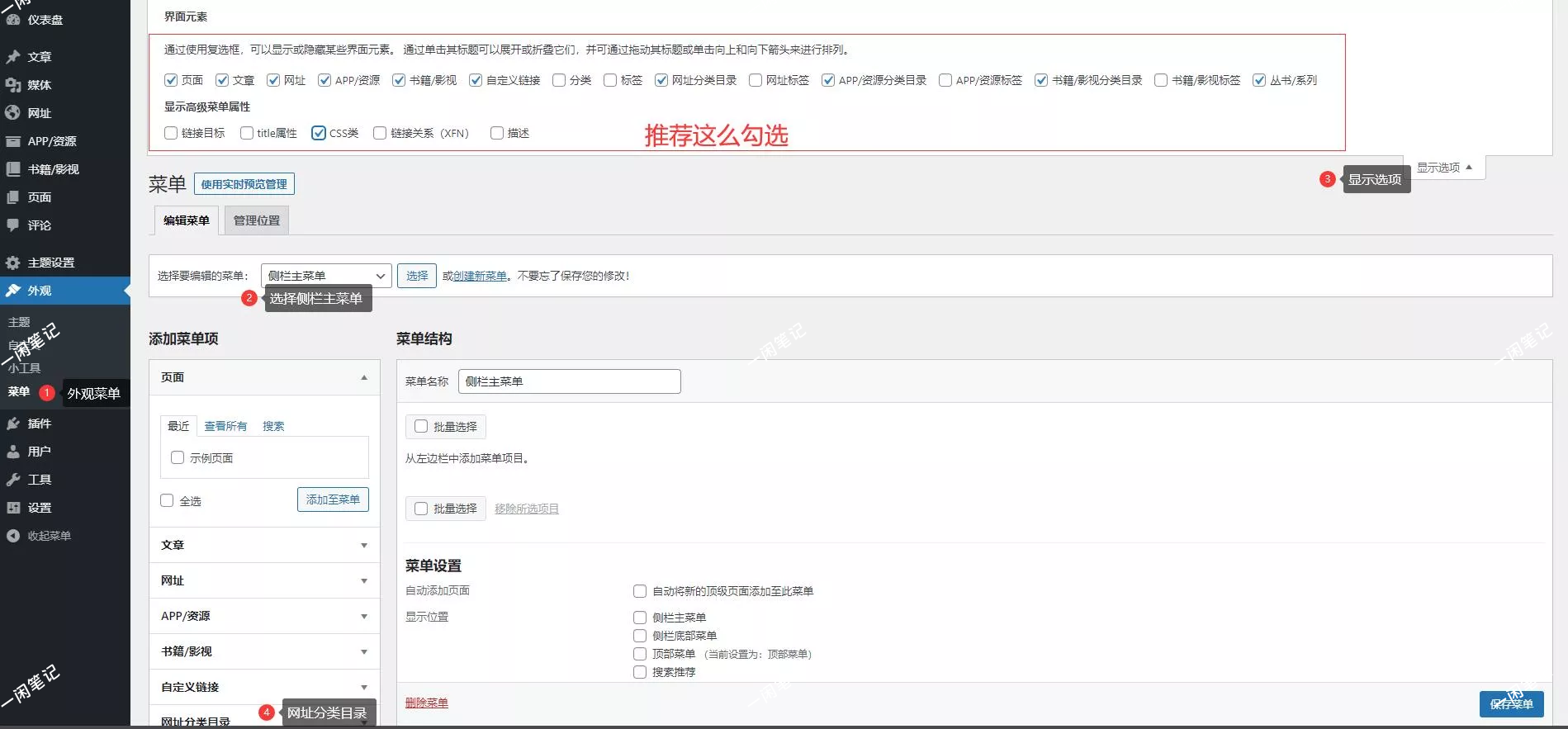
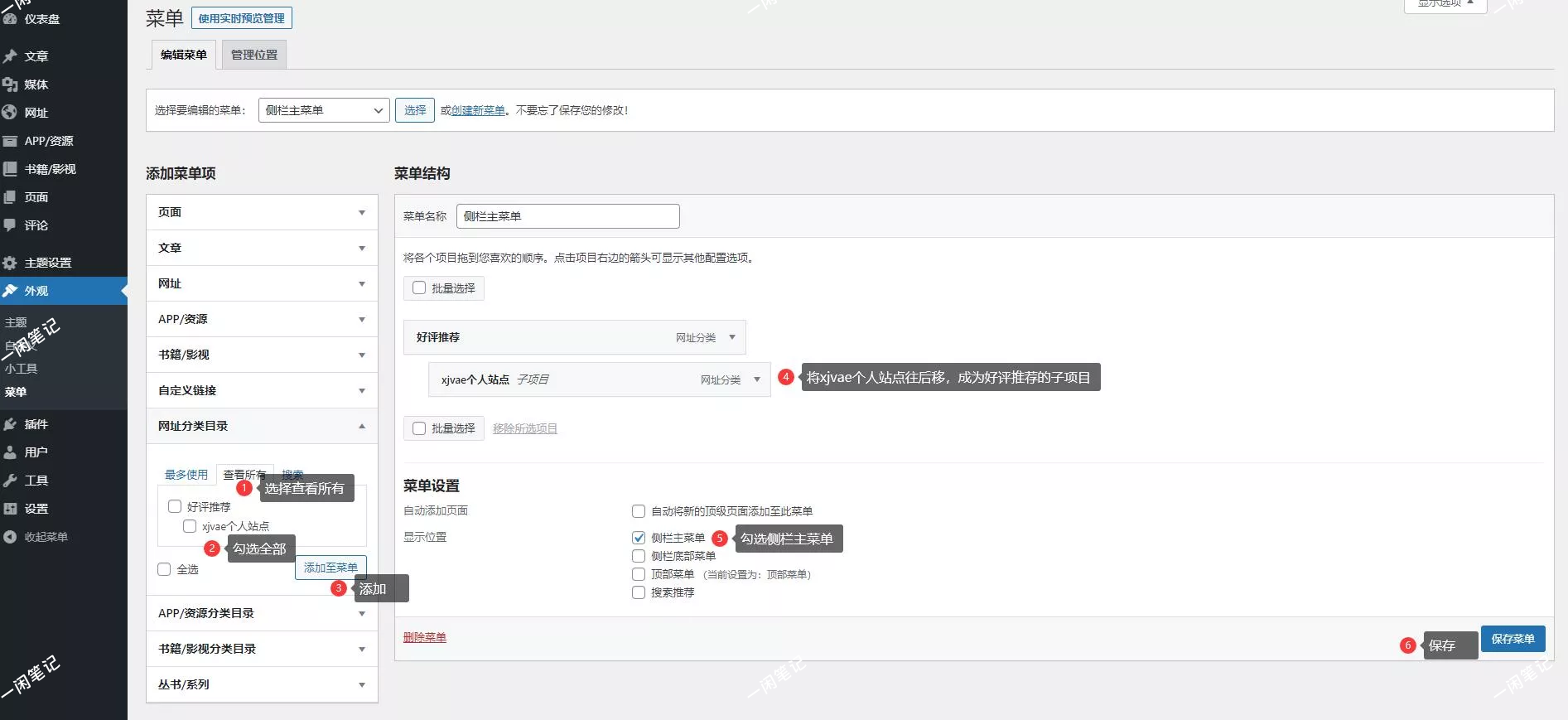
⑧回到外观菜单,选择要编辑的侧栏主菜单,右上角点开显示选项,推荐勾选页面,文章,网址,APP/资源,书籍/影视,自定义链接,网址分类目录,APP/资源分类目录,书籍/影视分类目录,丛书/系列。显示高级属性CSS类。添加菜单项里面选择网址分类目录,查看所有,勾选全部到侧栏主菜单。将xjvae个人站点往后移,成为好评推荐的子项目,勾选侧栏主菜单并保存。
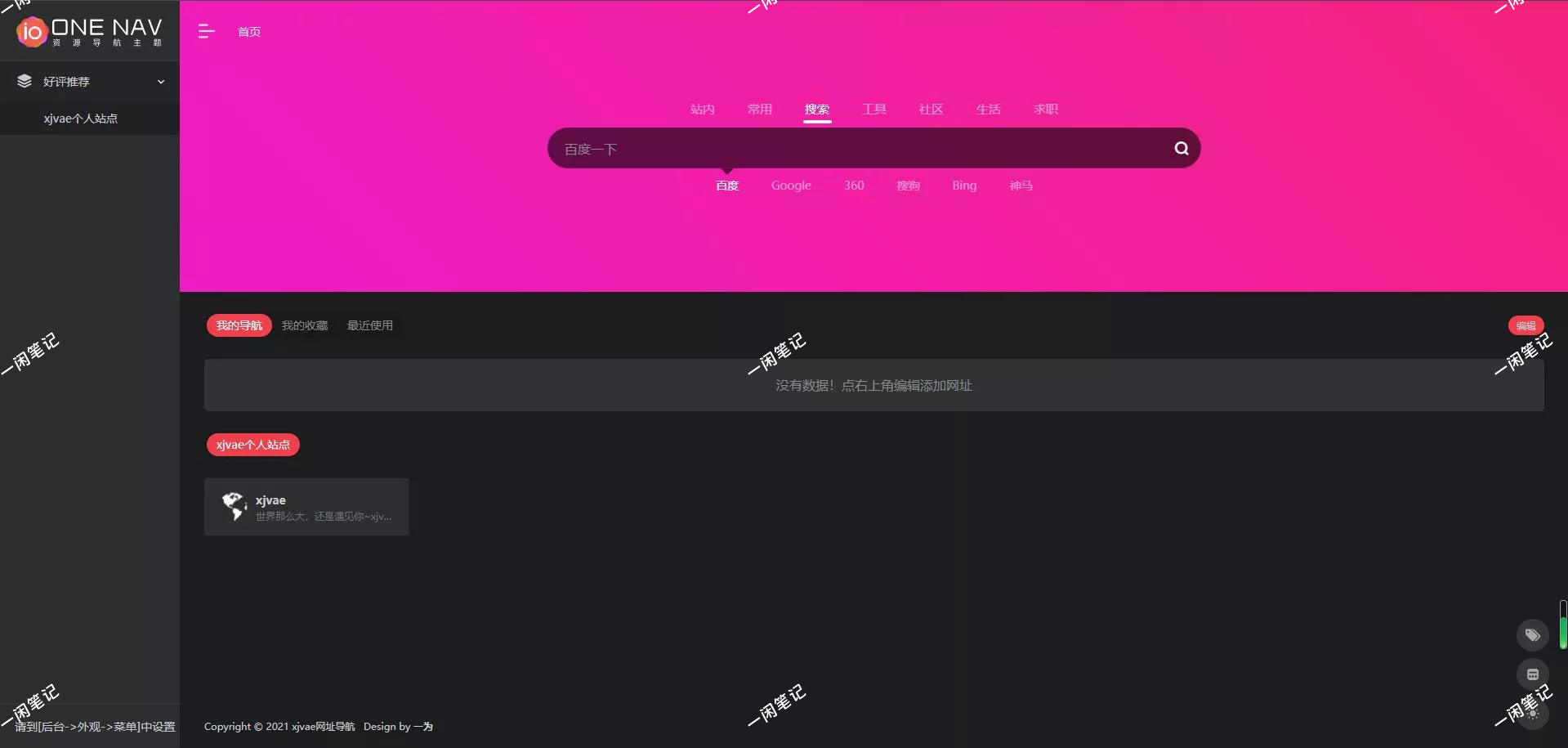
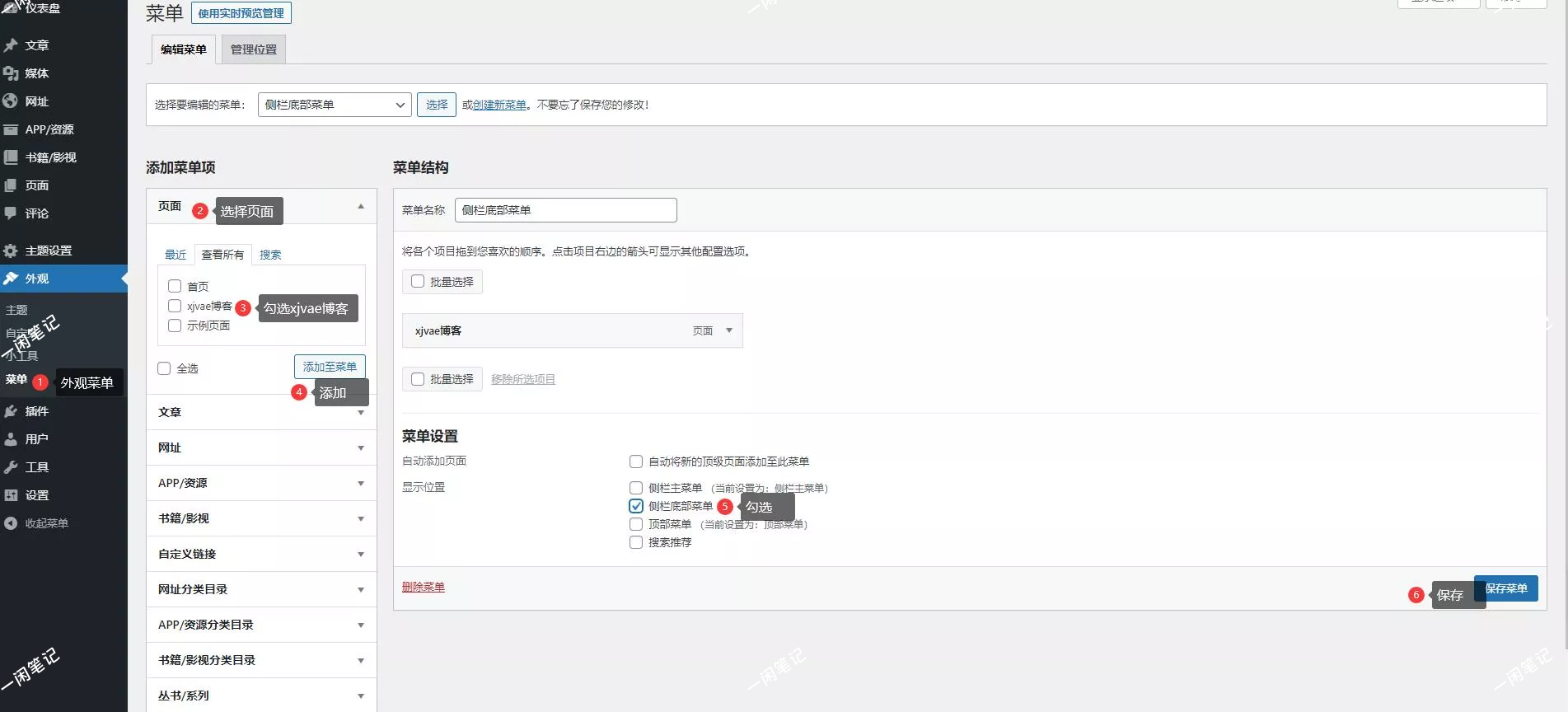
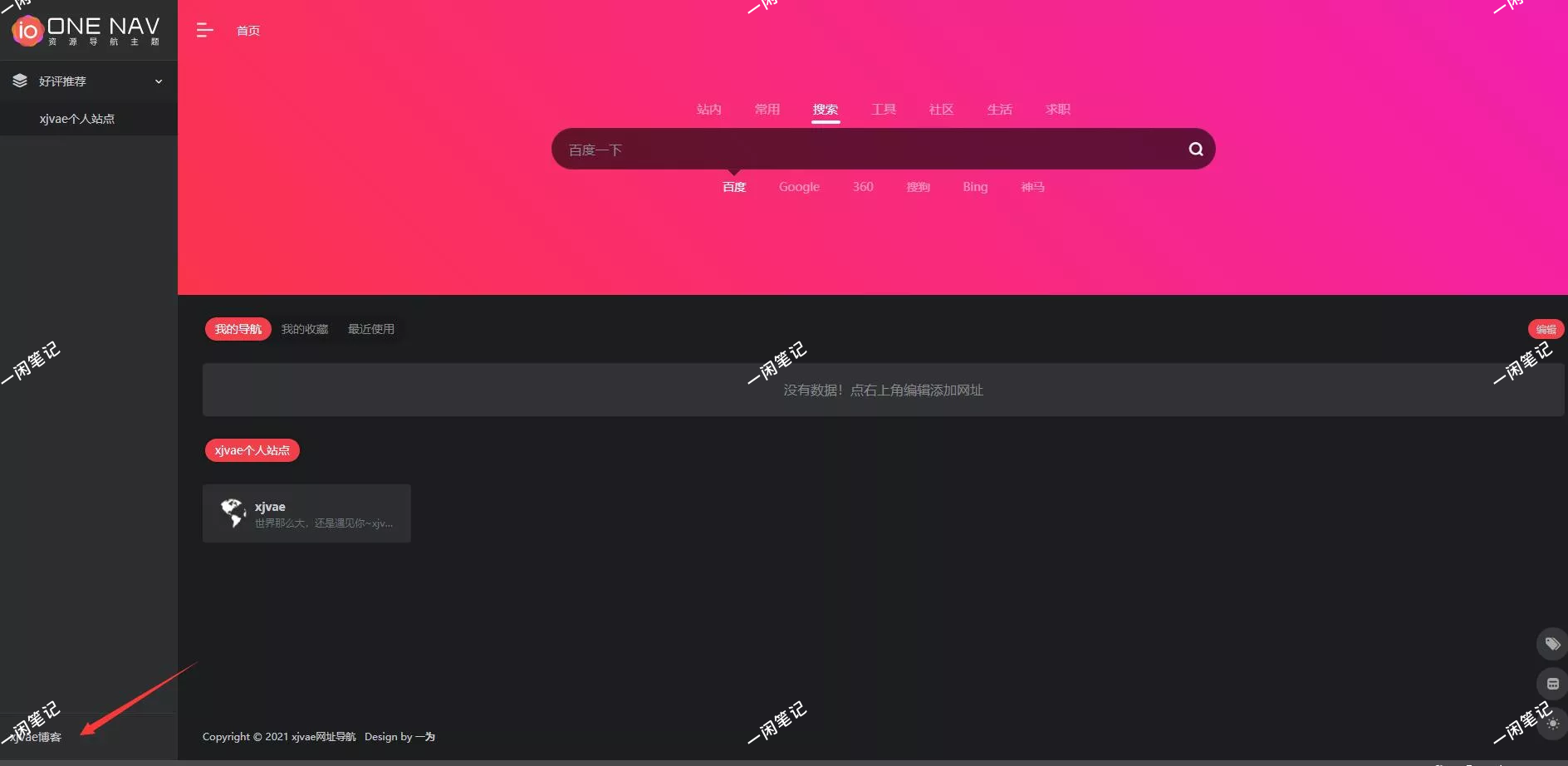
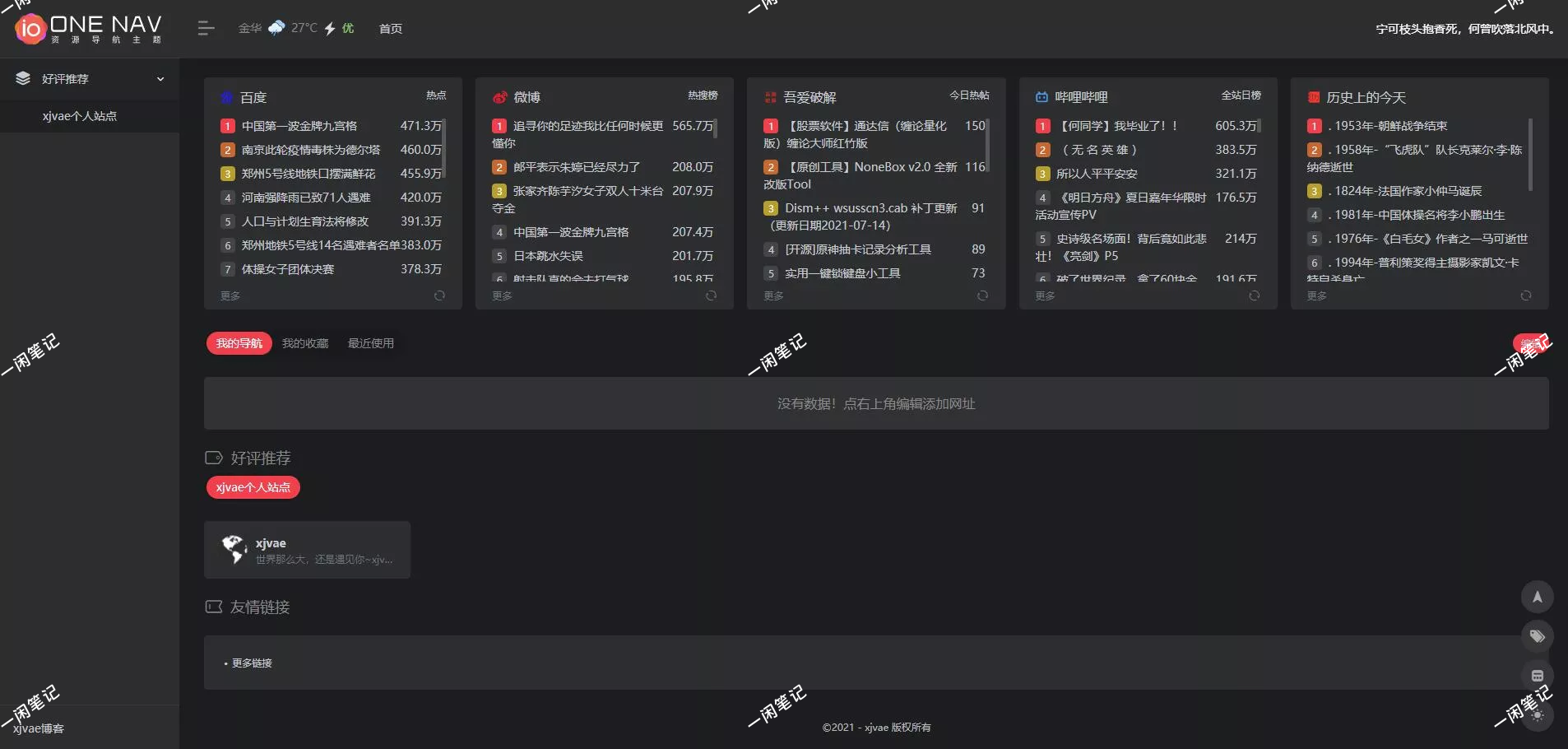
⑨创建底部菜单,操作同上,直接上效果图。
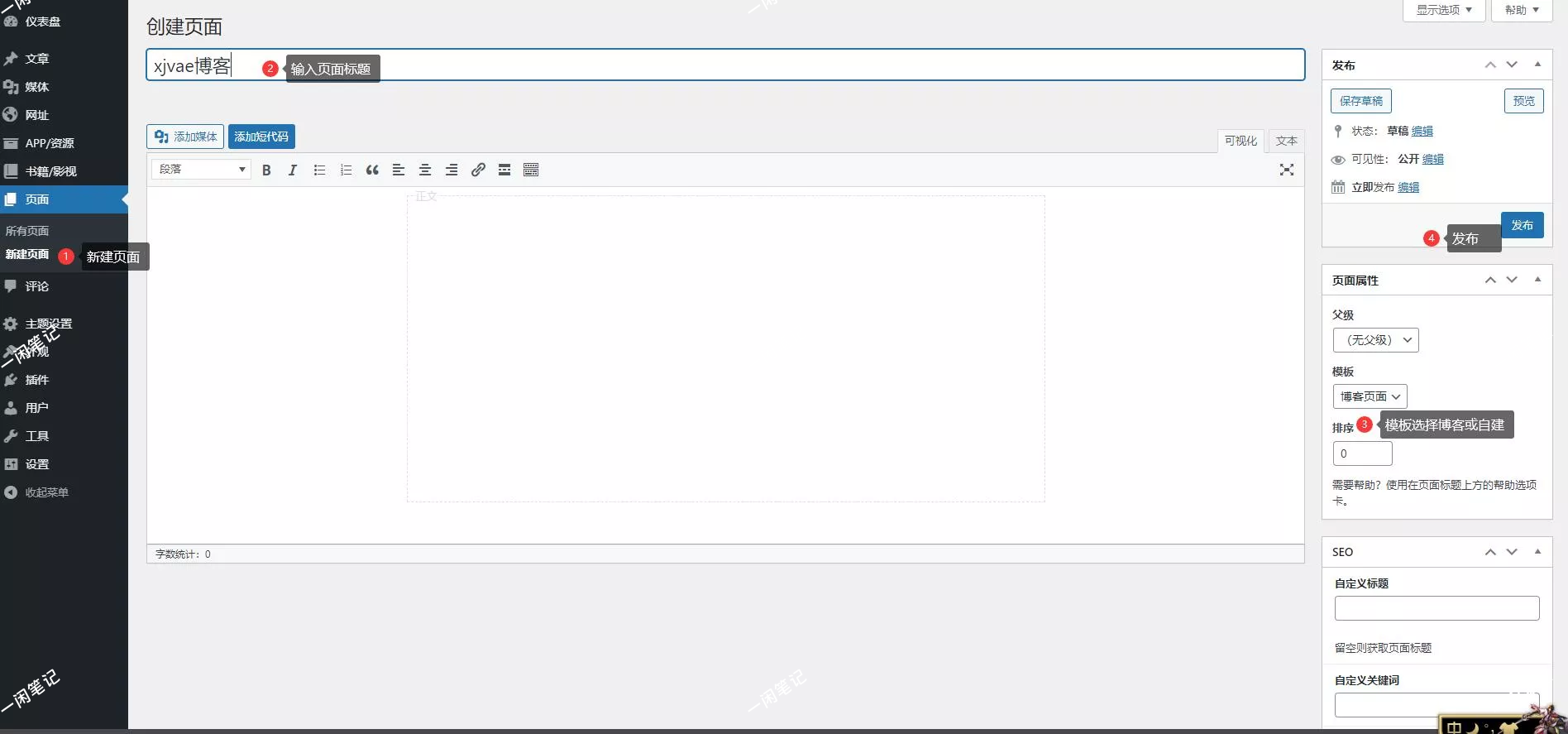
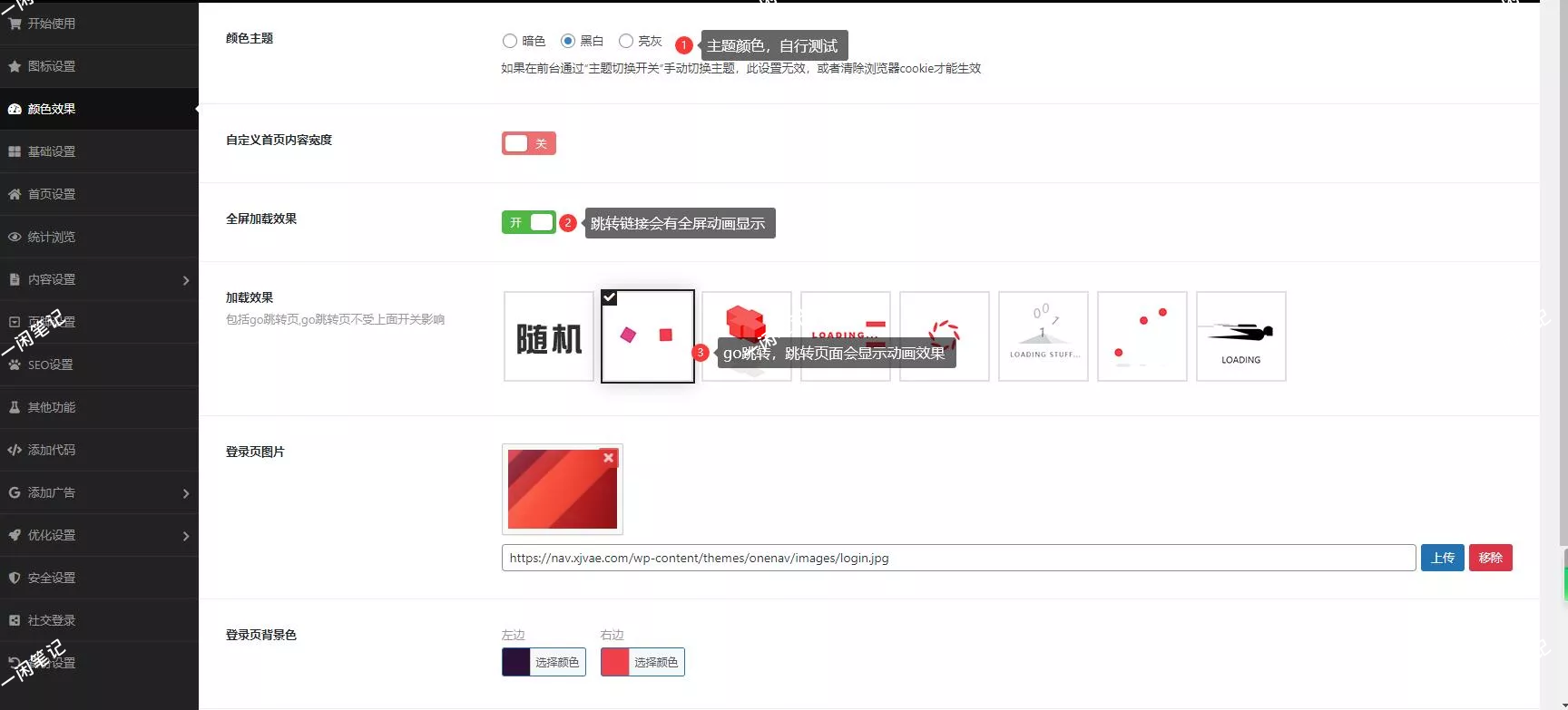
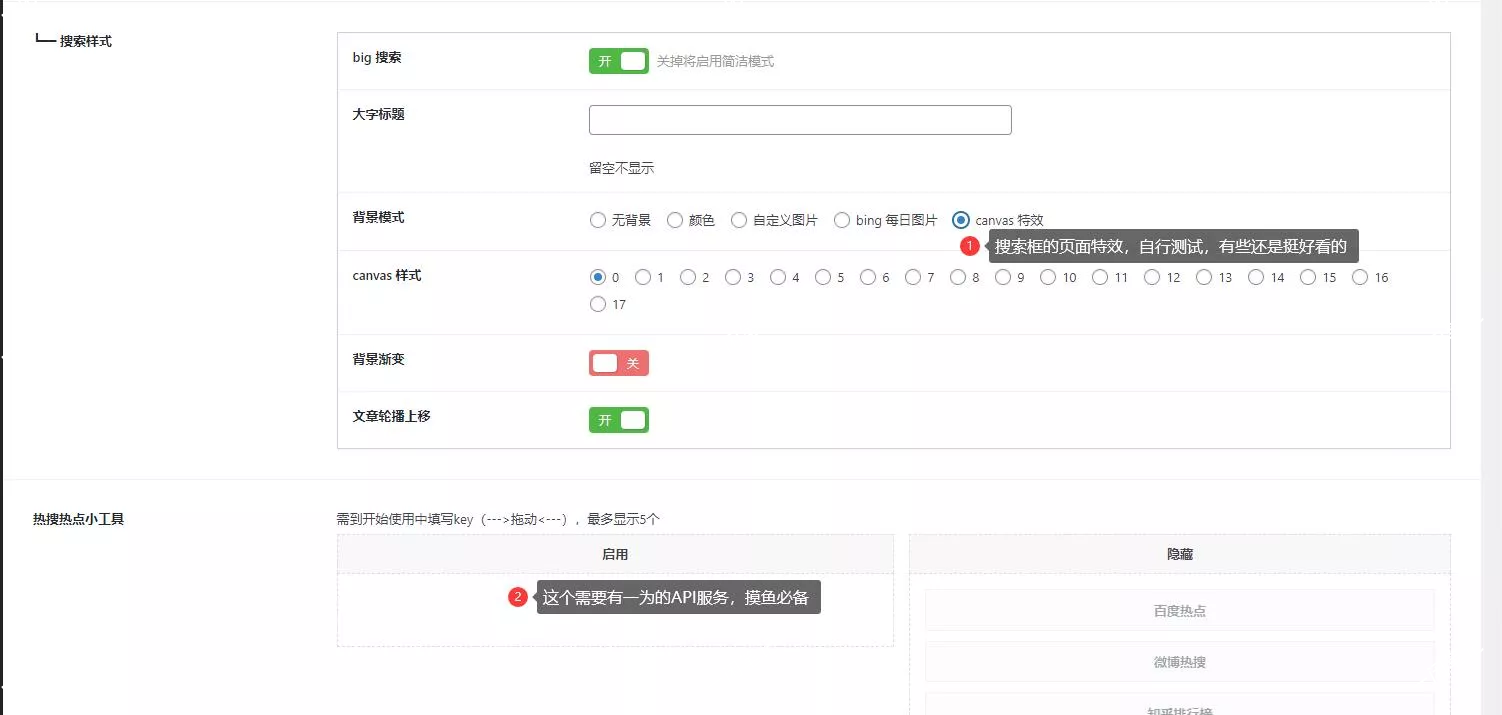
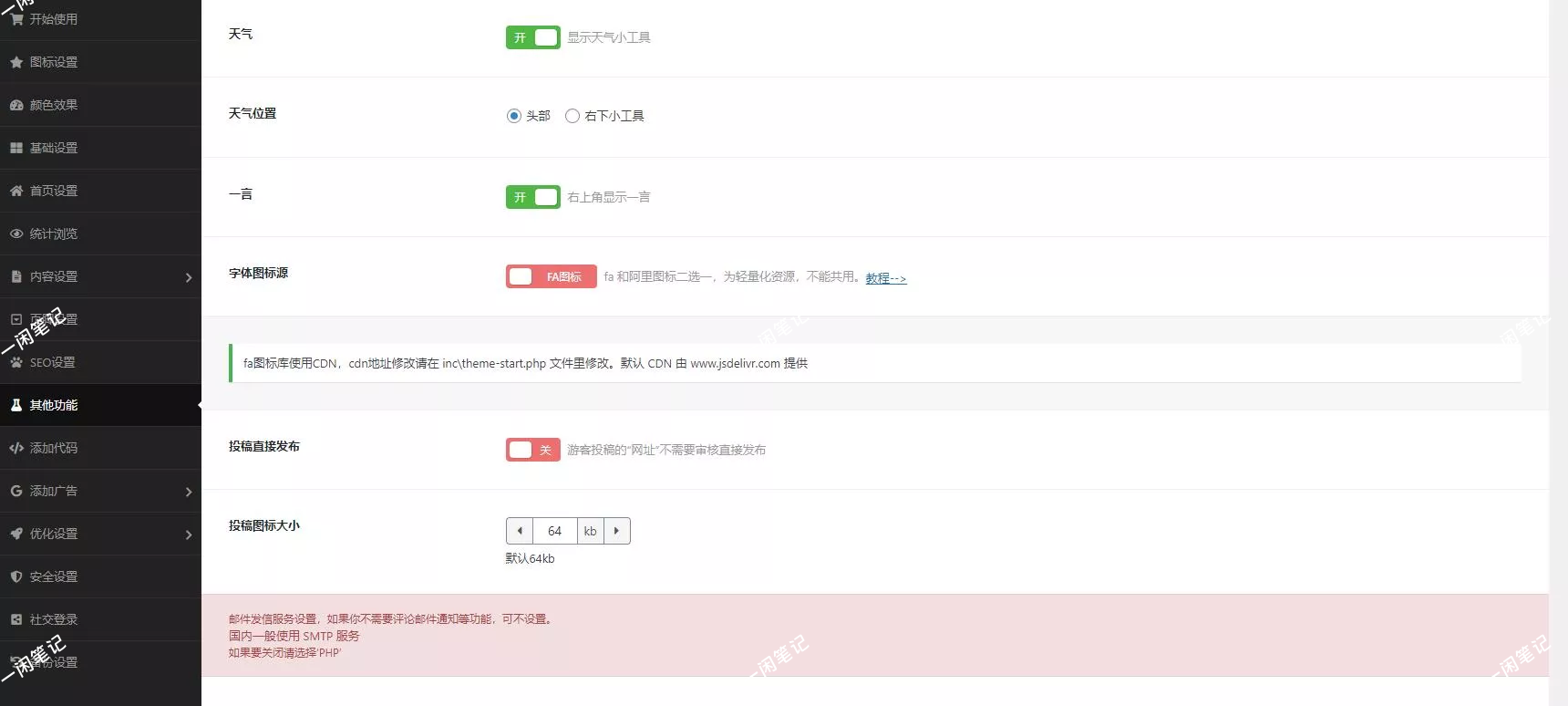
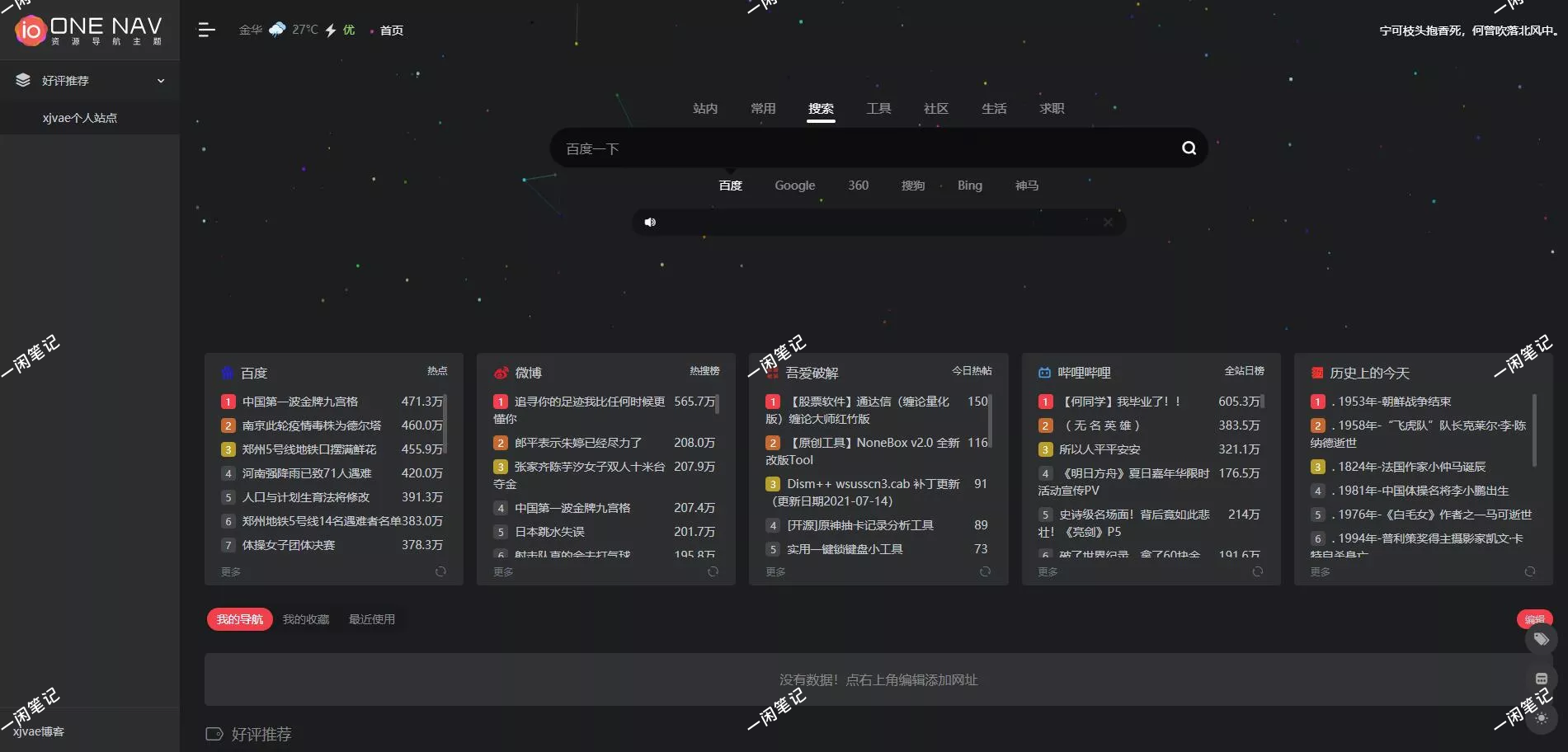
⑩主题设置的一些小功能及最终效果:

总结:One Nav导航主题功能丰富而且美观,是一款不错的WP主题。


评论(0)
暂无评论